1、点击进入OUTLOOK 2013 后,再点击【文件】如下图所示:

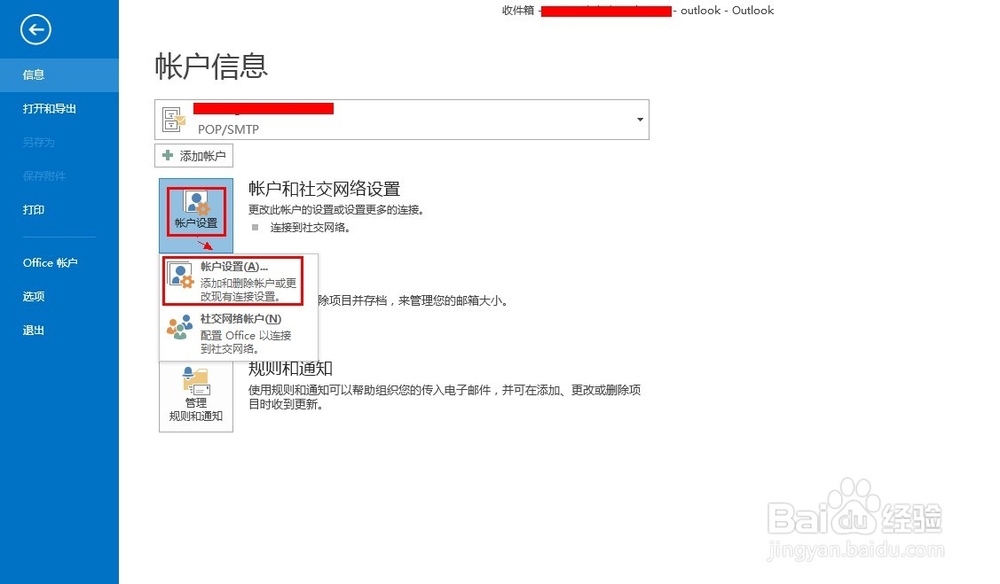
2、在【信息】选项处点击【账户设置】---【账户设置】点击进入。
3、进入账户设置界面以后,点击【数据文件】选项。再点击添加,添加到其他的盘符。如下图所示:

4、设置好邮件数据文件存储位置及名称以后点击【设为默认值】,这样如果重新启动outlook 2013软件,接收名发送的邮件都会存储在新的位置的这个文件中。

5、设为默认值成功。这样就修改了outlook 2013邮件存放位置。

时间:2026-05-10 10:02:42
1、点击进入OUTLOOK 2013 后,再点击【文件】如下图所示:
2、在【信息】选项处点击【账户设置】---【账户设置】点击进入。
3、进入账户设置界面以后,点击【数据文件】选项。再点击添加,添加到其他的盘符。如下图所示:
4、设置好邮件数据文件存储位置及名称以后点击【设为默认值】,这样如果重新启动outlook 2013软件,接收名发送的邮件都会存储在新的位置的这个文件中。
5、设为默认值成功。这样就修改了outlook 2013邮件存放位置。
