怎么在电脑恢复被删除的文件

 时间:2026-04-30 02:09:33

1、打开电脑用鼠标点击360安全卫士,打开360安全卫士

怎么在电脑恢复被删除的文件

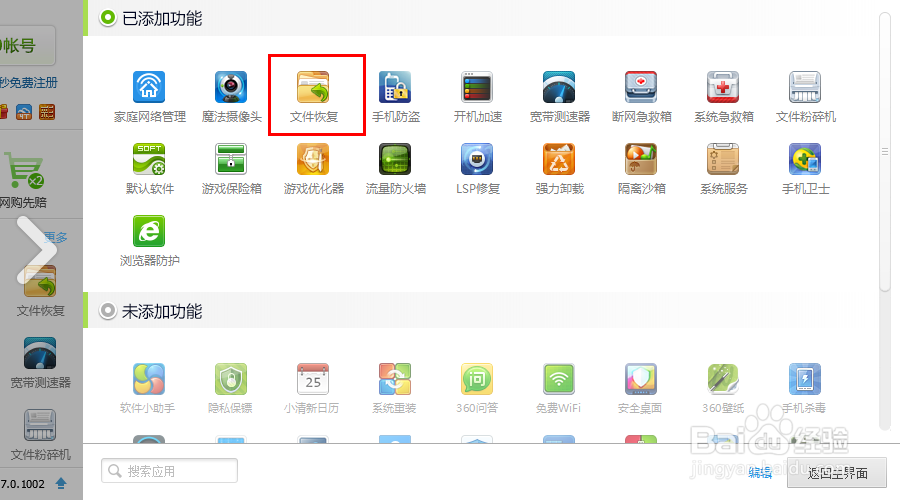
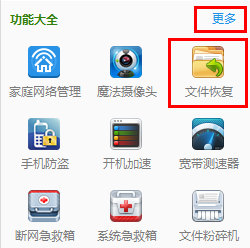
2、看到360安全卫士首页的右下方  【功能大全 】那里,在功能大全里有个文件恢复功能(如果添加了这个功能的话就会出现在这里),你也可以在 【更多 】找到文件恢复功能
怎么在电脑恢复被删除的文件

怎么在电脑恢复被删除的文件

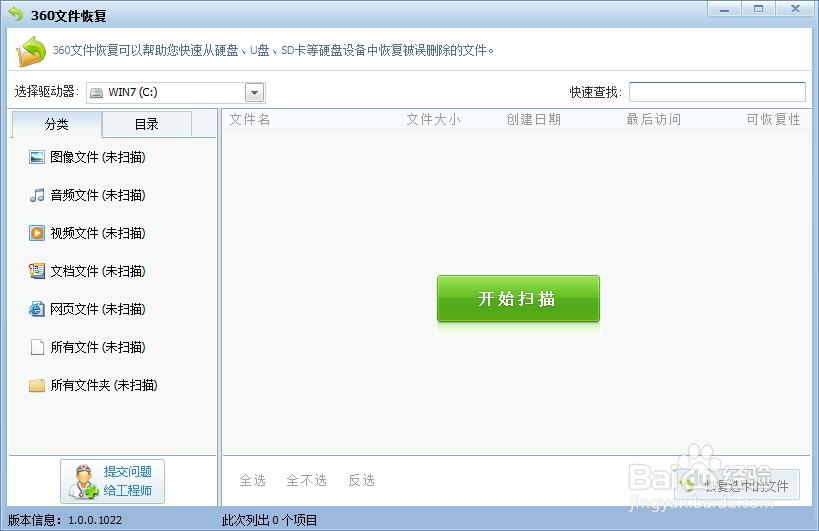
3、然后点击文件恢复,看到开始扫描那里

怎么在电脑恢复被删除的文件

4、点击开始扫描

怎么在电脑恢复被删除的文件

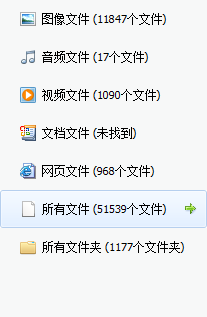
5、扫描完成你就会看到有一些文件,如果你要恢复全部文件的话就点击全选”然后按恢复选中文件
怎么在电脑恢复被删除的文件

怎么在电脑恢复被删除的文件

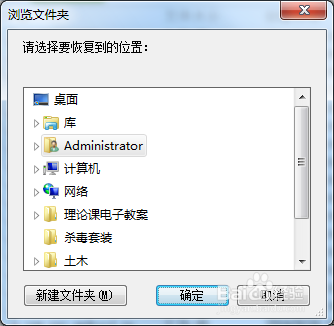
6、弹出浏览文件夹,选择要恢复的位置

怎么在电脑恢复被删除的文件

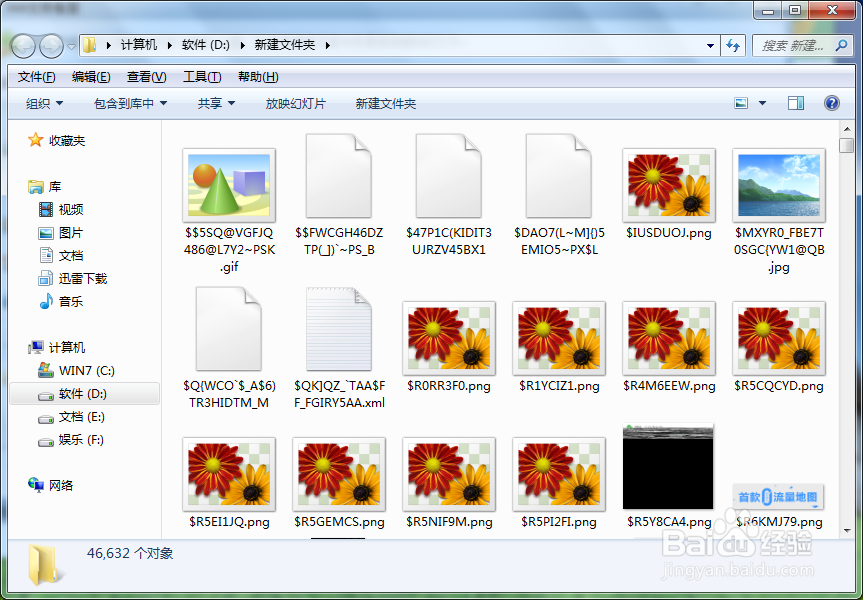
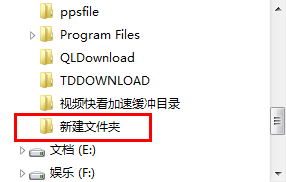
7、点击计算机那里,我选择的是软件D盘,点击D盘后看到新建文件夹那里(建立新文件夹)
怎么在电脑恢复被删除的文件

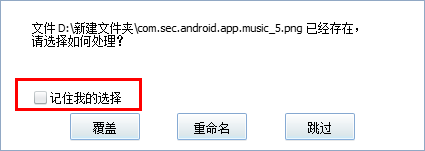
8、点击新建文件夹,然后按确定,接着勾选方框按覆盖或跳过

怎么在电脑恢复被删除的文件

9、恢复完成

怎么在电脑恢复被删除的文件

  • 如何快速找回电脑中已经被删除的文件
  • 电脑文件删除了怎么恢复
  • 电脑文件删除了怎么找回?
  • 如何恢复电脑中被误删除的文件?
  • 怎么找回电脑中已经删除的文件
  • 热门搜索
    体内寒气重怎么办 怎么打新股 柚子皮怎么做好吃 案例分析报告怎么写 烫伤起泡怎么办 猫王怎么死的 甲沟炎自己怎么治疗 乳晕大怎么回事 本田锋范怎么样 汽车保险怎么买划算