Excel2019输入特殊符号导致函数无效怎么办?

 时间:2026-05-01 06:17:28

1、首先安装下载Excel2019版本,方法为百度搜索Excel2019最新版本,在相关跳转中完成资源下载。

Excel2019输入特殊符号导致函数无效怎么办?

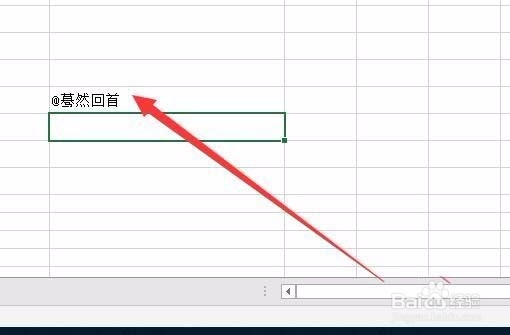
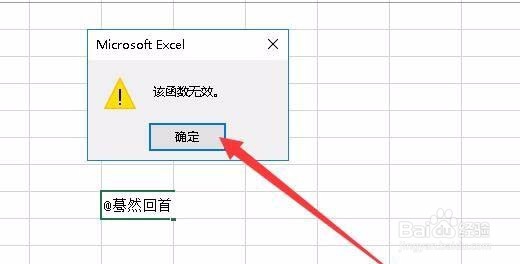
2、接着打开Excel,新建一个文件,在单元表格中输入@,如下图所示,弹出函数无效的提示信息。
Excel2019输入特殊符号导致函数无效怎么办?

3、这时候我们不要关闭程序,只需要点击确定关闭提示即可,之后将光标定位到@符号最前面,如下图所示。

Excel2019输入特殊符号导致函数无效怎么办?

4、光变定位到最前面,我们直接输入【‘】再按下回车(即分号按键),效果如下图,已经可以正常输入数据了。

Excel2019输入特殊符号导致函数无效怎么办?

Excel2019输入特殊符号导致函数无效怎么办?

1、1.下载安装Excel2019.

2.在单元格中插入特殊符号是,先输入一个【‘】之后再插入特殊符号。

  • excel如何让仪表盘模型与透视表切片对接
  • excel2010当前日期怎么自动标红?
  • 怎么用Excel快速找出没有签到人员
  • excel如何将8位数字转变为日期格式
  • EXCEL2007快捷键学习之CTRL+D,向下填充内容
  • 热门搜索
    感冒老流鼻涕怎么办 怀孕注意事项大全 一句话笑话大全爆笑 江竹筠怎么读 通货膨胀怎么办 安全模式怎么进入 性生活姿势大全 豆子粘贴画图片大全 茶叶店名字大全 睾丸潮湿怎么办