PPT演示文档如何插入菱形

 时间:2026-02-14 08:31:57

1、打开PPT演示文档。

PPT演示文档如何插入菱形

2、点击“插入”菜单。

PPT演示文档如何插入菱形

3、点击“形状”菜单。

PPT演示文档如何插入菱形

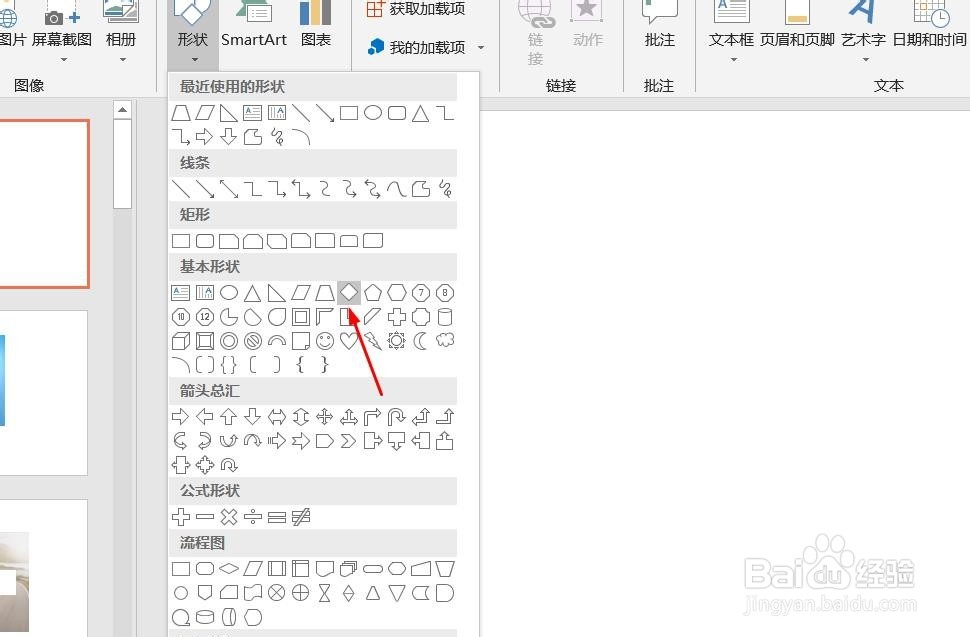
4、点击“菱形”。

PPT演示文档如何插入菱形

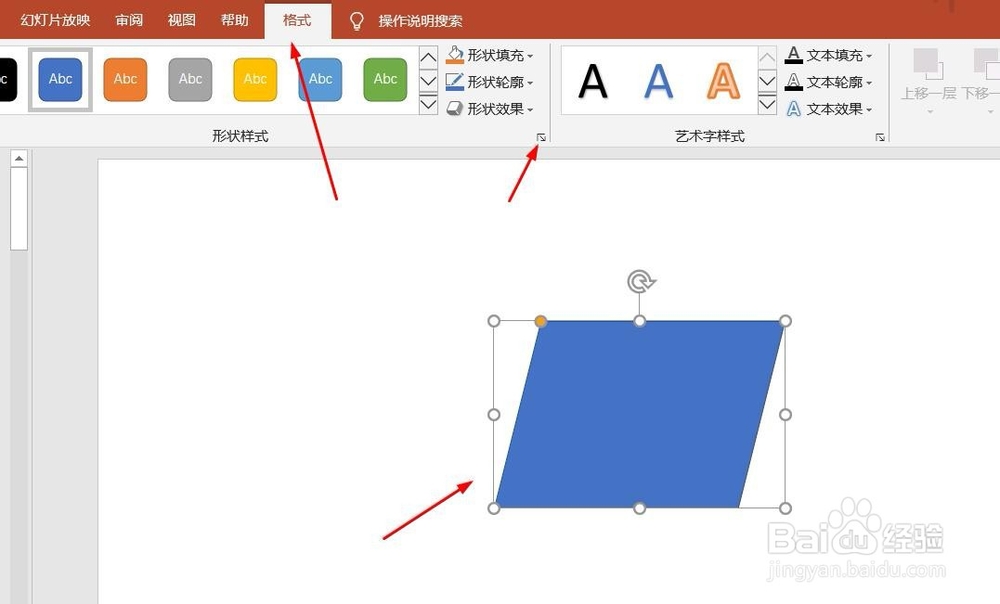
5、点击鼠标左键不放画线,菱形插入成功,选中插入对象,点击“格式”,并点击“形式样式”。

PPT演示文档如何插入菱形

6、点击“填充与线条”图标,修改对象样式。

PPT演示文档如何插入菱形

7、点击“效果”图标,修改对象展示效果。

PPT演示文档如何插入菱形

8、点击“大小与属性”图标,修改对象属性。

PPT演示文档如何插入菱形

1、1、打开PPT演示文档。

2、点击“插入”菜单。

3、点击“形状”菜单。

4、点击“菱形”。
5、点击鼠标左键不放画线,菱形插入成功,选中插入对象,点击“格式”,并点击“形式样式”。
6、点击“填充与线条”图标,修改对象样式。

7、点击“效果”图标,修改对象展示效果。
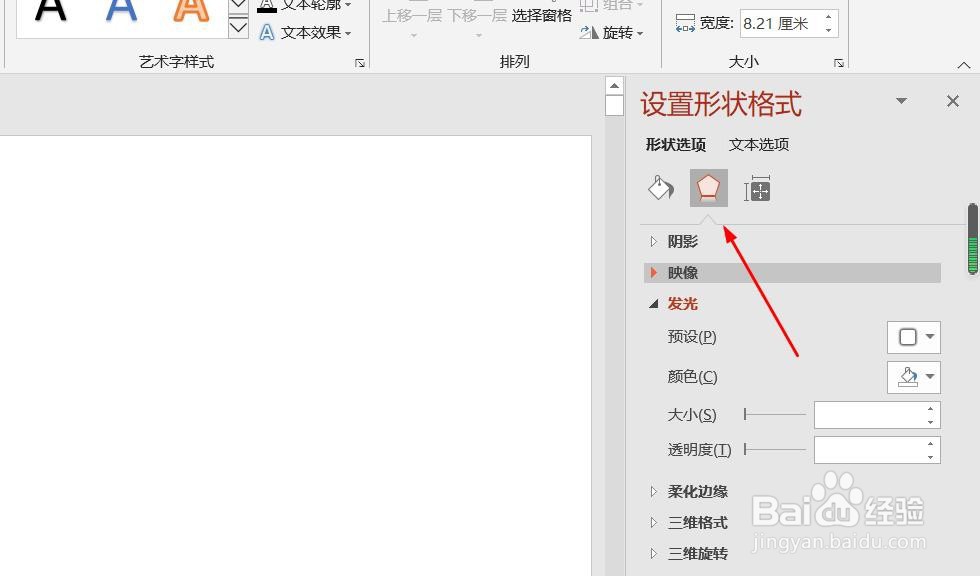
8、点击“大小与属性”图标,修改对象属性。

  • PPT怎么给形状设置填充颜色
  • PPT如何设置渐变填充背景
  • ppt中如何给下箭头添加橙色渐变和预设效果
  • 幻灯片的高度宽度怎么设置
  • PPT幻灯片中如何设置表格样式
  • 热门搜索
    蕨菜怎么做好吃 油焖尖椒的家常做法 怎么查看笔记本配置 有黑眼圈是怎么回事 上海建桥学院怎么样 小蝌蚪app下载大全小蝌蚪 红烧黄鱼的家常做法 溜肉段的家常做法 干鱼怎么做好吃 腱鞘炎最佳治疗方法