1、选择文字图层

2、选择工具栏的“图层”→“图层样式”→“斜面和浮雕”命令

3、弹出“图层样式”对话框后,设置斜面和浮雕参数,可以直接从图像看到设置斜面和浮雕后的效果。
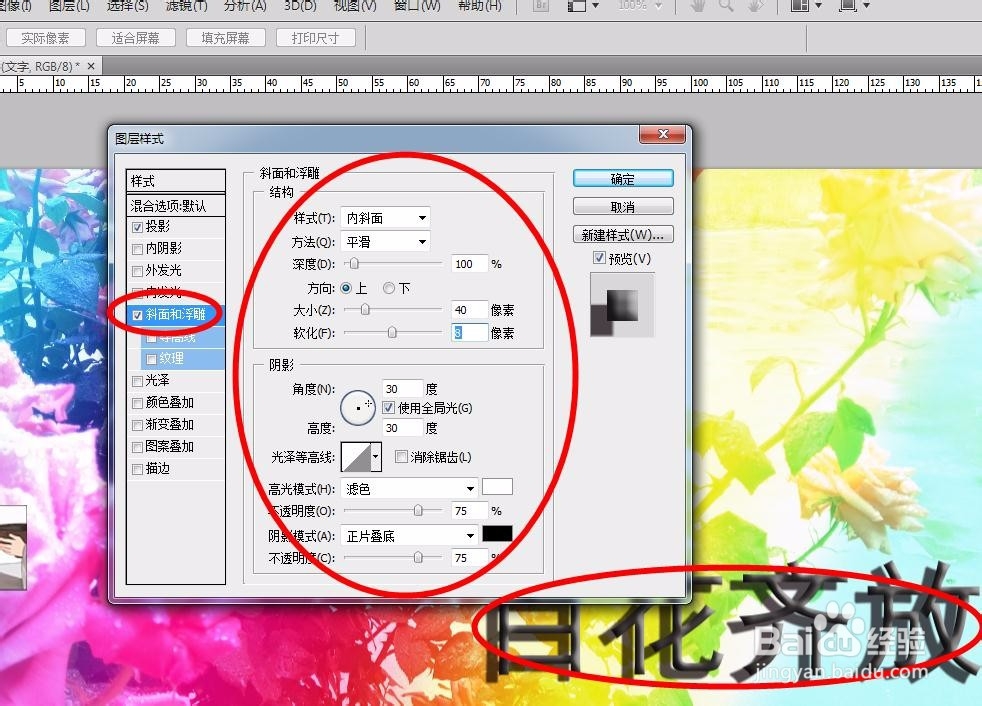
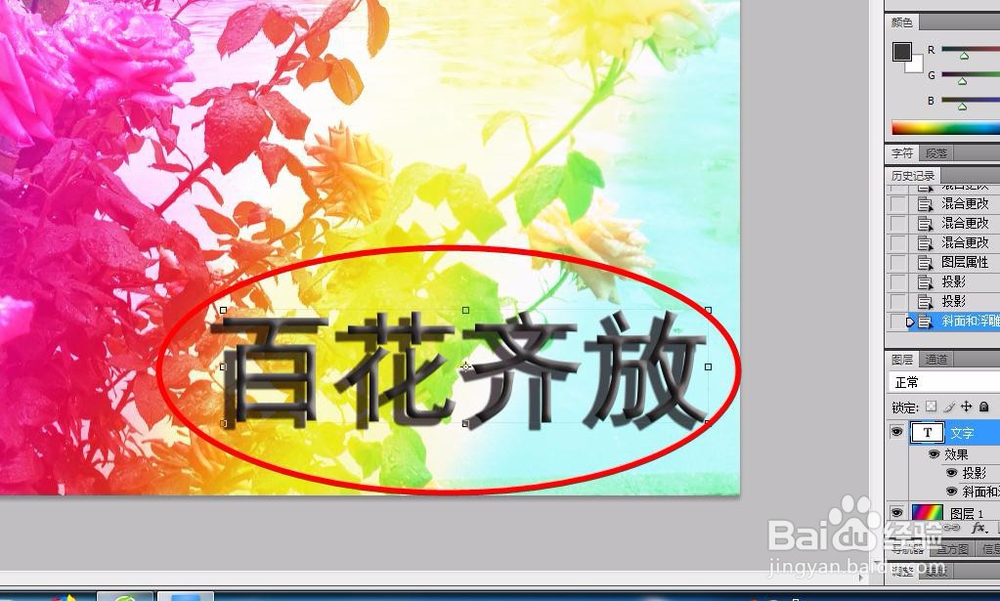
4、添加斜面和浮雕后的效果
5、添加斜面和浮雕样式还可以通过单击图层面板下面的“添加图层样式”按钮,选择菜单中的“斜面和浮雕”选项

6、斜面和浮雕样式包括内斜面、外斜面、浮雕效果、枕状浮雕、描边浮雕等五种。外斜面是在图层的外边缘创建斜面;内斜面是在图层的内边缘创建斜面;浮雕效果是创建出浮雕状的效果;枕状浮雕是将上层图层的边缘压入下层图层中;描边浮雕是仅将浮雕应用于图层描边的边界。

7、斜面和浮雕样式,可以制作各种凹陷和凸出的浮雕图像或文字。
我会陆续更新零基础学PS,感兴趣的小伙伴可以随时关注哦!
