1、1.我们先将矩形框线拖拽排列好之后,按住shift键将所有的图层选中。

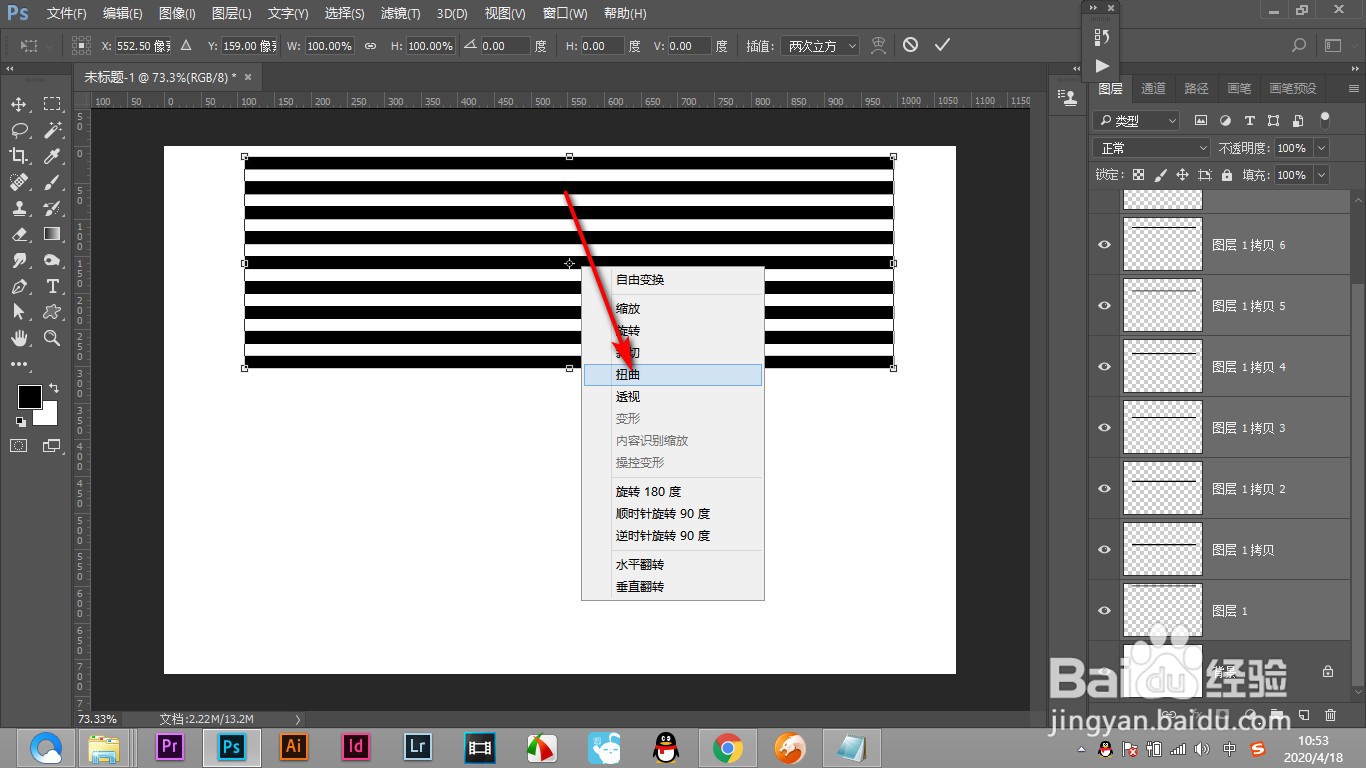
2、2.然后按快捷键Ctrl+T,鼠标右键选择——扭曲选项。
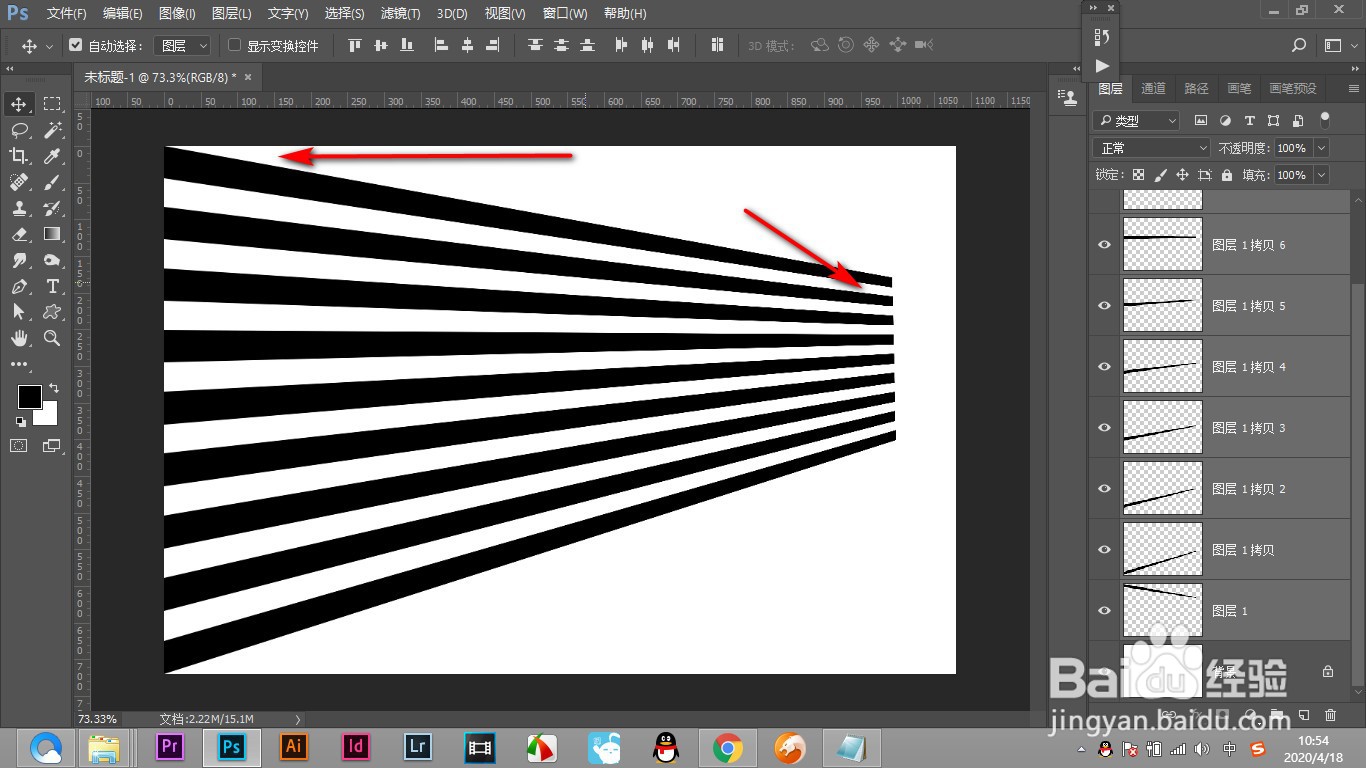
3、3.使用鼠标将四周进行拖拽,做出一种进大远小的效果。
4、4.然后将所有的图层进行合并,快捷键是Ctrl+E。

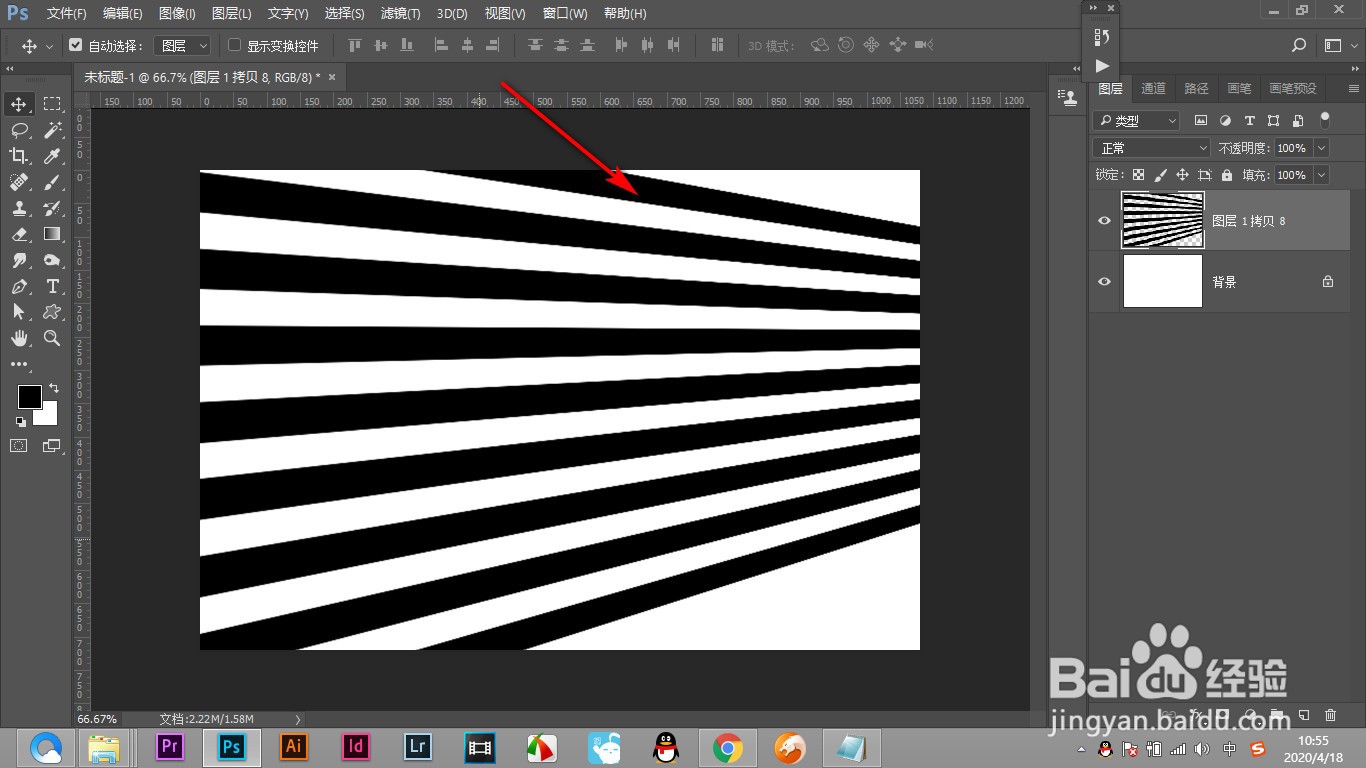
5、5.最后将这个图形进行放大,这样就会展现出一种光影的效果。
1、1.我们先将矩形框线拖拽排列好之后,按住shift键将所有的图层选中。
2.然后按快捷键Ctrl+T,鼠标右键选择——扭曲选项。
3.使用鼠标将四周进行拖拽,做出一种进大远小的效果。
4.然后将所有的图层进行合并,快捷键是Ctrl+E。
5.最后将这个图形进行放大,这样就会展现出一种光影的效果。
