1、在菜单栏点击“插入”,找到“功能图”点击,在下拉菜单中选中“二维码”点击;

2、在弹出框的插入框中输入二维码变号;
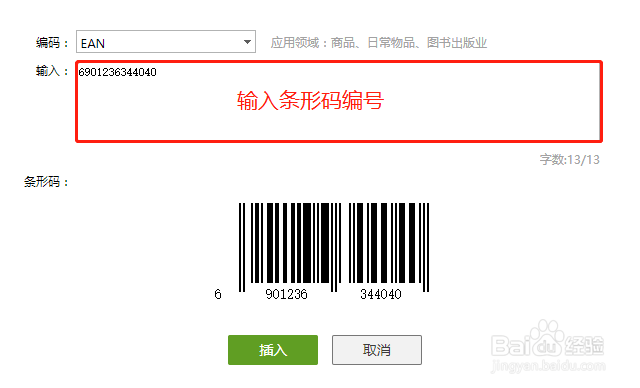
3、在编码的下拉菜单中要选择合适的编码类型,这个可以参考右边应用领域的提示,再看右下角生成二维码的示例;

4、最后注意一下在输入框右下角的字数对不对,然后点击插入;

5、插入二维码后,鼠标左键点击二维码边上的小圆圈移动鼠标就可以调整二维码的大小,调整到合适大小就可以了。

时间:2026-04-22 05:39:20
1、在菜单栏点击“插入”,找到“功能图”点击,在下拉菜单中选中“二维码”点击;
2、在弹出框的插入框中输入二维码变号;
3、在编码的下拉菜单中要选择合适的编码类型,这个可以参考右边应用领域的提示,再看右下角生成二维码的示例;
4、最后注意一下在输入框右下角的字数对不对,然后点击插入;
5、插入二维码后,鼠标左键点击二维码边上的小圆圈移动鼠标就可以调整二维码的大小,调整到合适大小就可以了。
