ps画笔工具怎样让比划更柔和

 时间:2024-10-14 22:05:52

对于一些Photoshop初学者来讲,可能前期需要学习的知识很多,一时间也不知道怎么解决遇到的问题。那么,小编就给大家介绍下,ps画笔工具怎样让比划更柔和?

ps画笔工具怎样让比划更柔和

工具/原料

Adobe Photoshop CC 2018

ps画笔工具怎样让比划更柔和?

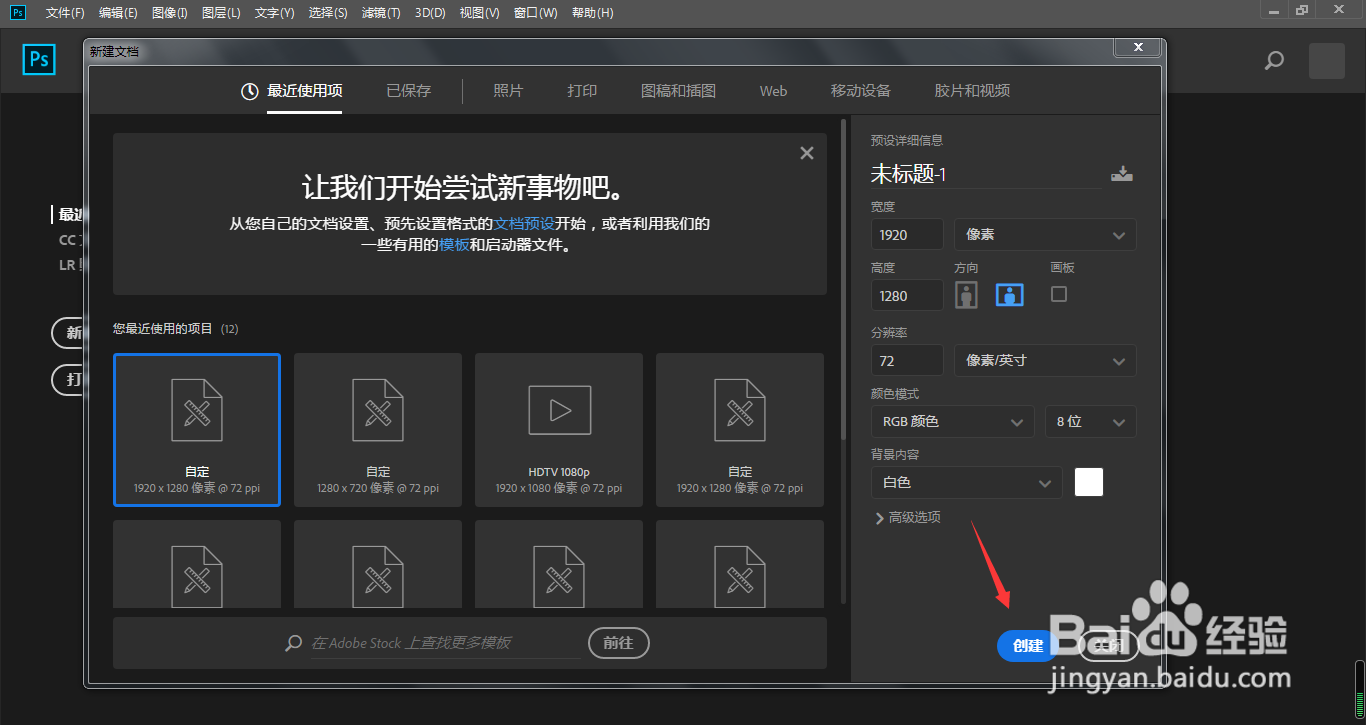
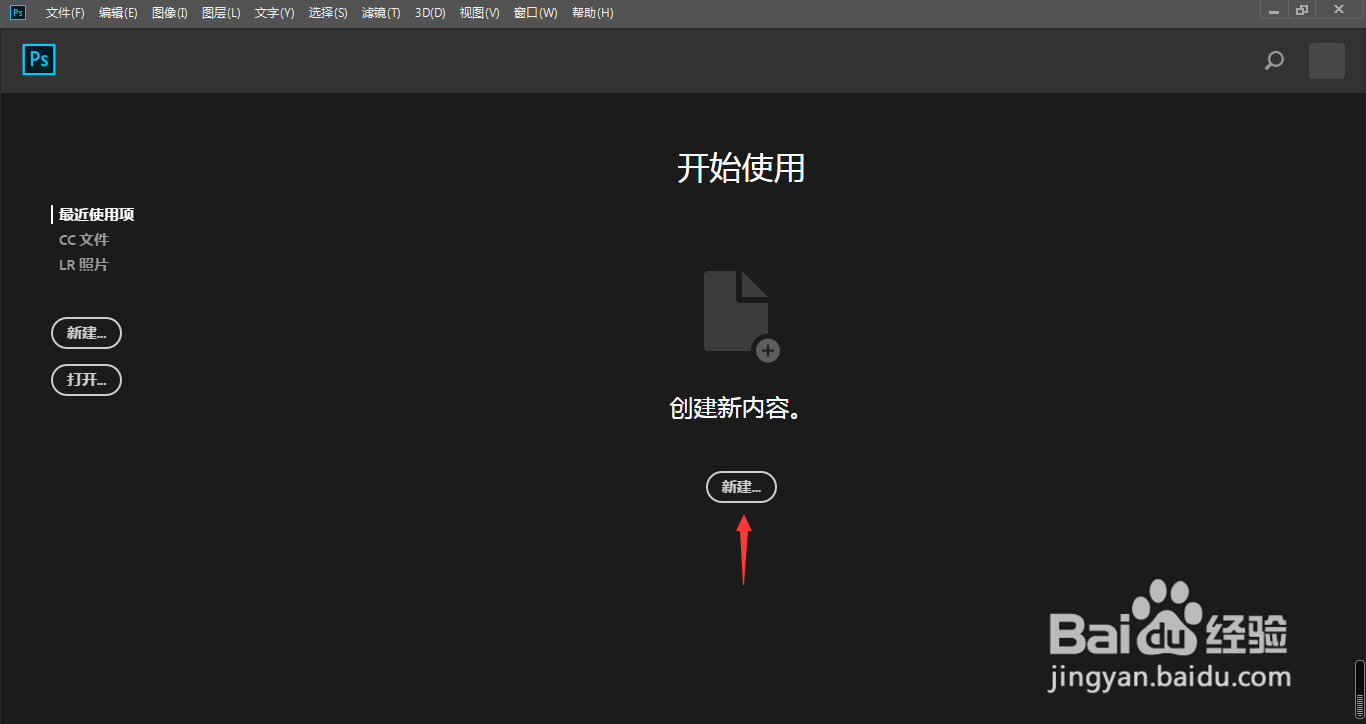
1、我们打开Photoshop软件,点击新建
ps画笔工具怎样让比划更柔和

2、在打开的窗口中,选择想要的预设,点击新建

ps画笔工具怎样让比划更柔和

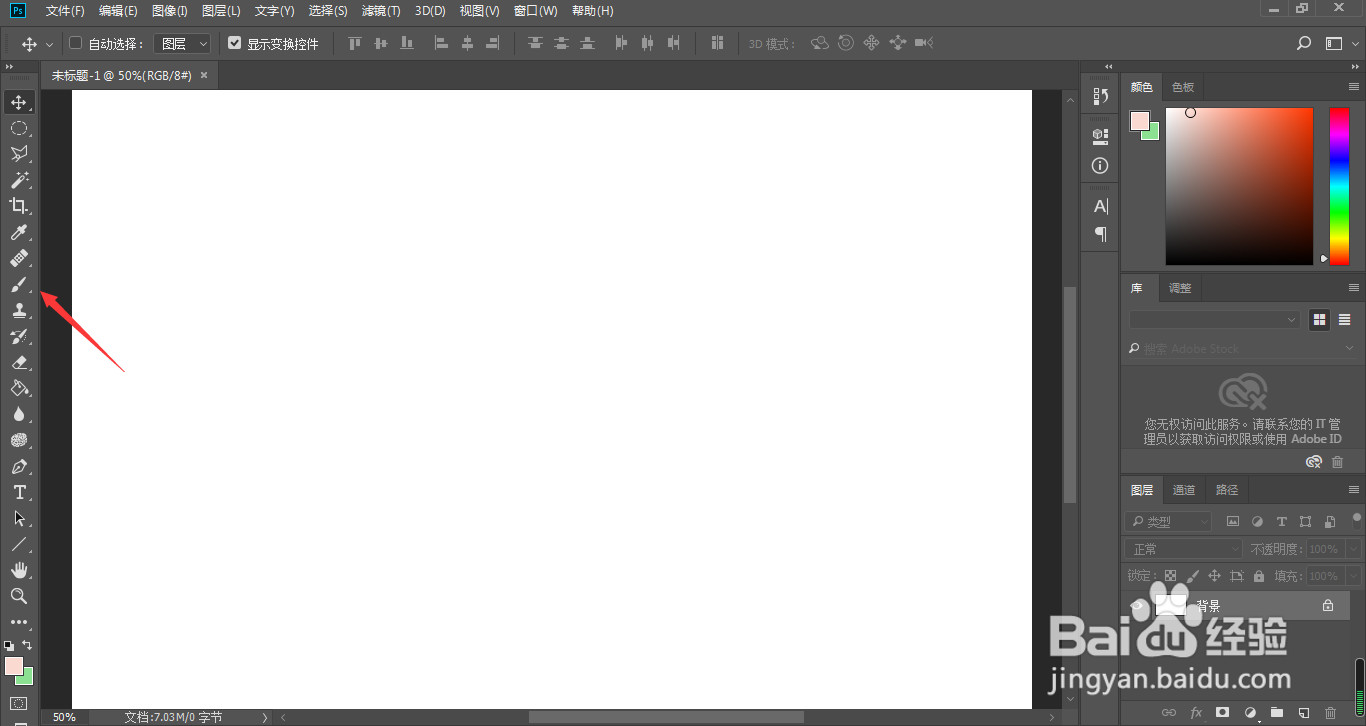
3、点击箭头所指的画笔工具

ps画笔工具怎样让比划更柔和

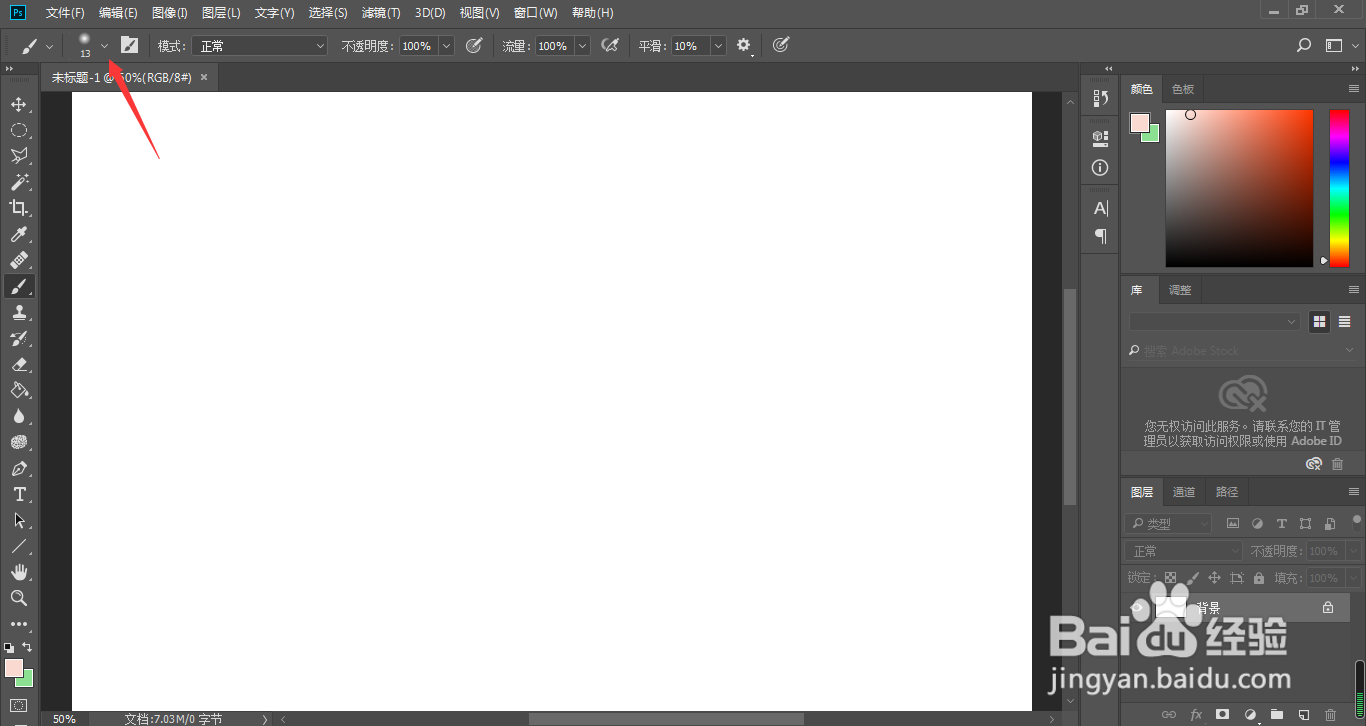
4、接着,打开箭头所指的图标

ps画笔工具怎样让比划更柔和

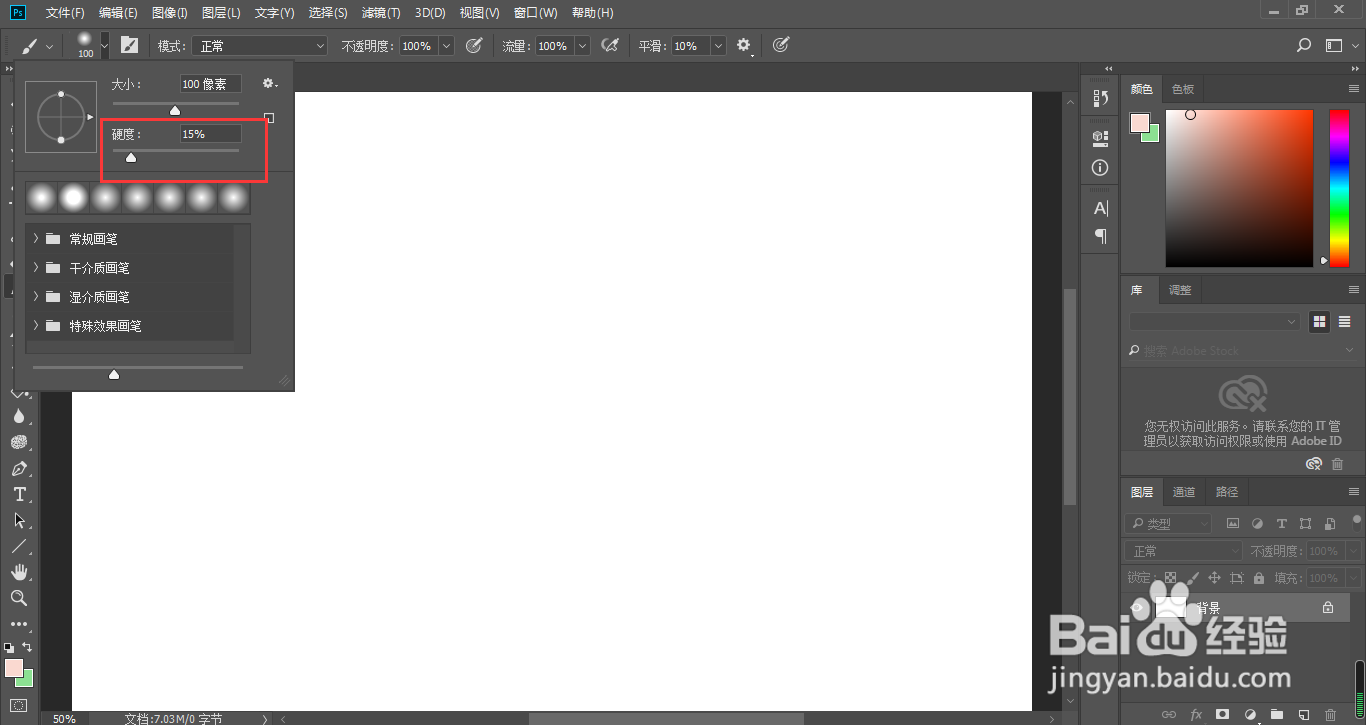
5、想要画出柔和的笔画,就必须对硬度参数进行适当调大

ps画笔工具怎样让比划更柔和

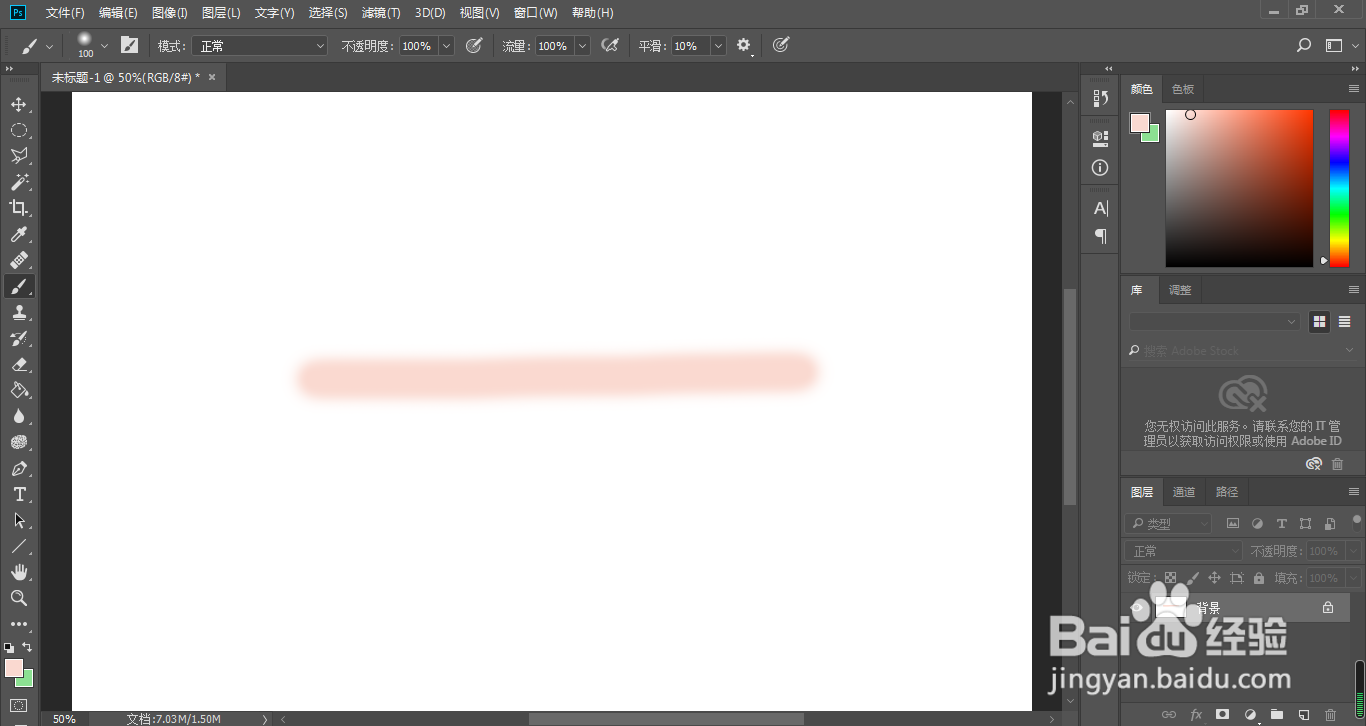
6、这样,我们画出来的笔画边缘就比较柔和,具体参数要根据画面的实际情况来调整
ps画笔工具怎样让比划更柔和
  • 怎么更改ps的颜色模式
  • ps首选项在哪
  • PS如何使用渐变映射命令?
  • PS如何启用对齐功能?
  • ps怎么退出全屏
  • 热门搜索
    老是放屁是怎么回事 欠条怎么写范本 想死怎么办 灰指甲是怎么引起的 女人为什么会喷水 怎么注销qq 平方怎么算 为什么会长斑 水汆牛肉丸子的做法 尾气检测不合格怎么办