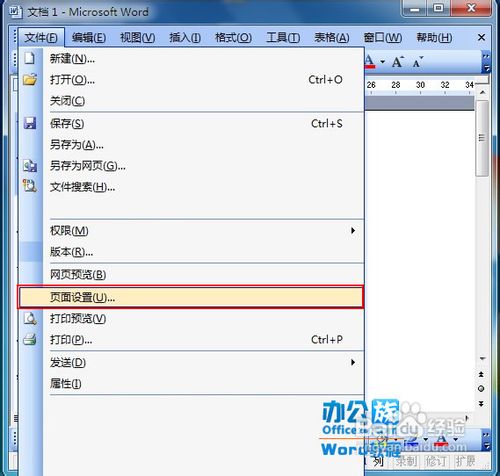
1、打开Word文档,点击“文件”→“页面设置”。
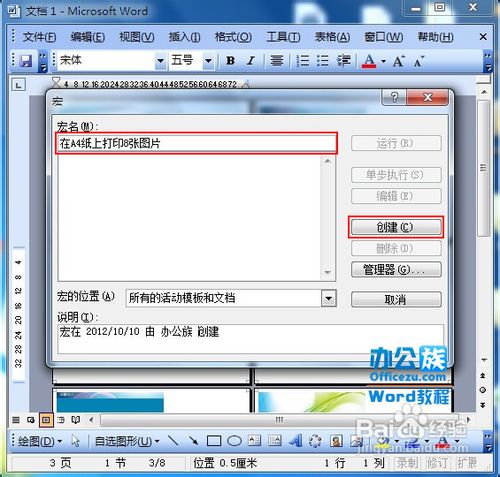
2、此时弹出“宏”设置窗口,在“宏名”下输入名称,输入完成后点击“创建”如下图。

3、在“页面设置”中把“页边距”上下左右全改为“0.5厘米”,再将方向改成“横向”接着按“确定”。
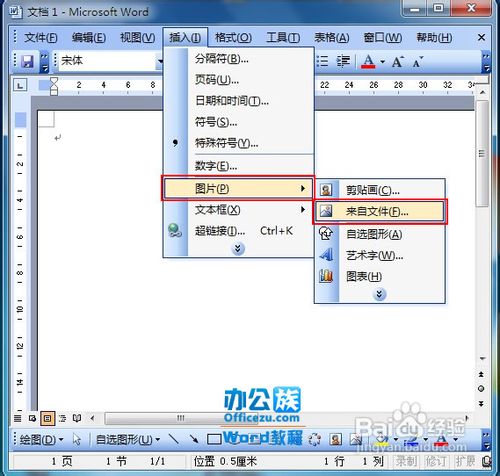
4、然后插入要打印的图片,点击菜单栏“插入”→“图片”→“来自文件”。
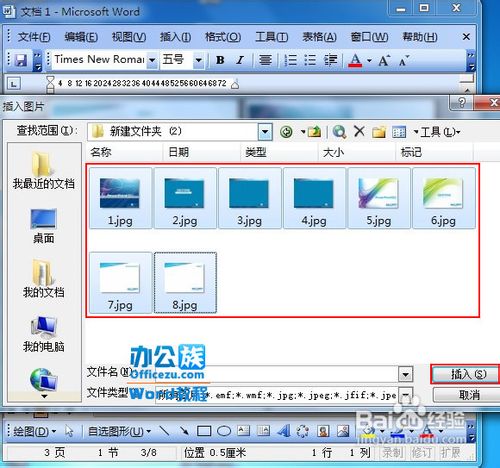
5、找到存放图片的路径选择图片,并点击“插入”。
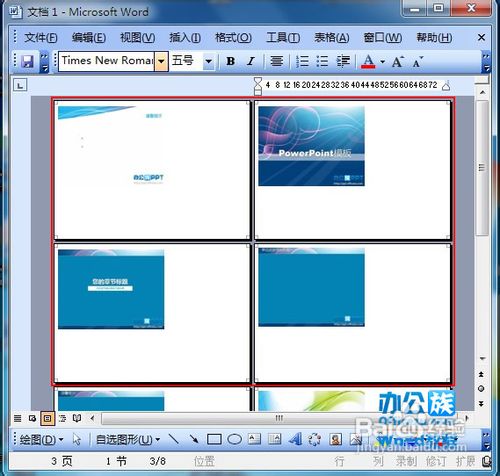
6、此时图片插入Word文档内。

7、接着点击“工具”→“宏(M)”→“宏(M)”。
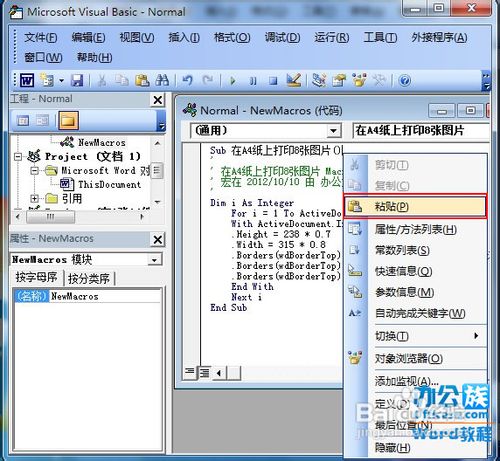
8、弹出“Microsoft Visual Basic”复制下面代码粘贴到“代码”窗中保存。
Dim i As Integer
For i = 1 To ActiveDocument.InlineShapes.Count
With ActiveDocument.InlineShapes(i)
.Height = 238 * 0.7
.Width = 315 * 0.8
.Borders(wdBorderTop).LineStyle = wdLineStyleSingle
.Borders(wdBorderTop).LineWidth = wdLineWidth050pt
.Borders(wdBorderTop).Color = wdColorAutomatic
End With
Next i
9、再回到Word文档界面,单击菜单栏“工具”→“宏(M)”→“宏(M)”选择刚才输入的名称点击“运行”即可。
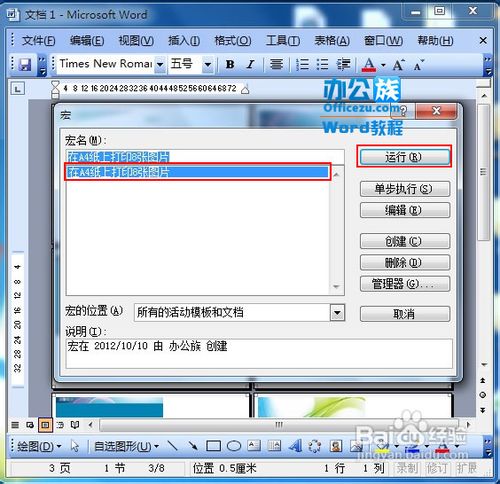
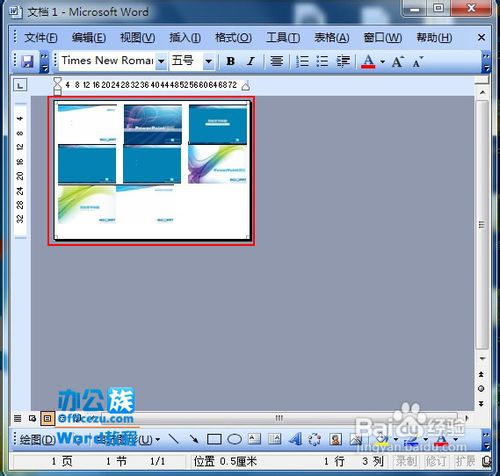
10、此时Word文档内的图片都缩小到A4纸张能打印8张图的目标。