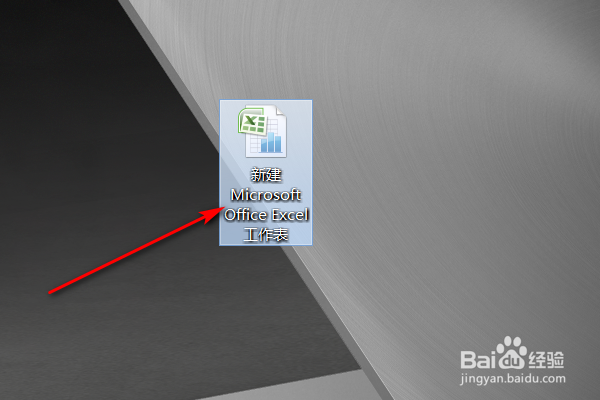
1、首先找到需要设置的EXCEL表格,点击选择打开。如下图所示。
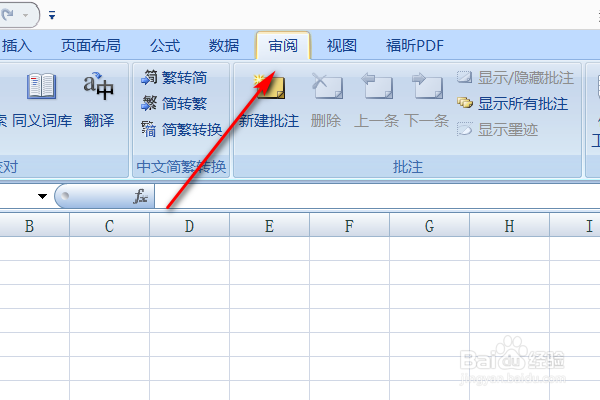
2、在表格上方找到“审阅”选项,点击“审阅”。如下图所示。
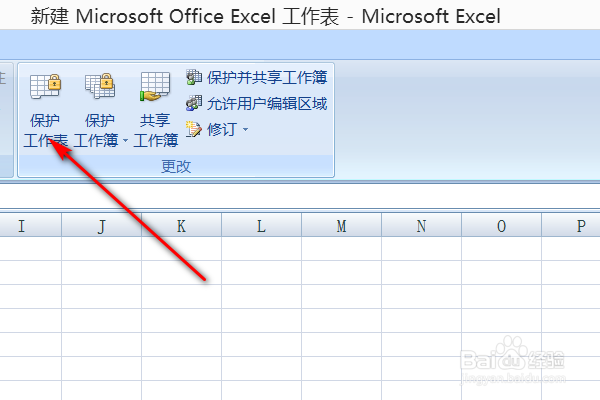
3、然后在右边的工具栏中,找到“保护工作表”,点击此选项。
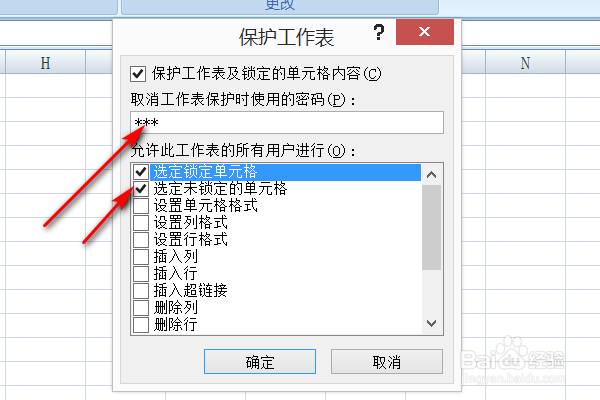
4、然后在弹出的程序框中设置密码,并将下方的“选定锁定单元格”和“锁定未选定的单元格”,点击确定。
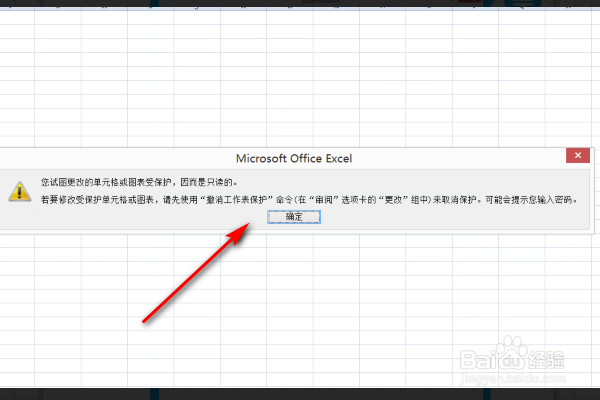
5、确定之后,这个EXCEL表格就只有只读的权限,没有权限进行修改删除了。
6、总结:
1、首先找到需要设置的EXCEL表格,点击选择打开。如下图所示。
2、在表格上方找到“审阅”选项,点击“审阅”。如下图所示。
3、然后在右边的工具栏中,找到“保护工作表”,点击此选项。
4、然后在弹出的程序框中设置密码,并将下方的“选定锁定单元格”和“锁定未选定的单元格”,点击确定。
5、确定之后,这个EXCEL表格就只有只读的权限,没有权限进行修改删除了。
