如何用Photoshop将Logo转为矢量图

 时间:2024-10-14 15:12:02

1、用PS打开LOGO原图。

如何用Photoshop将Logo转为矢量图

2、双击“背景”图层,解锁图层。

如何用Photoshop将Logo转为矢量图

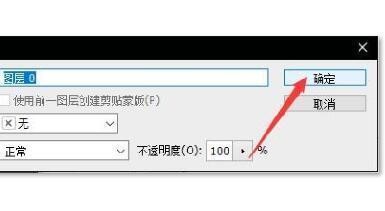
3、点击“确定”。

如何用Photoshop将Logo转为矢量图

4、点击“选择”。

如何用Photoshop将Logo转为矢量图

5、点击“色彩范围”。

如何用Photoshop将Logo转为矢量图

6、色彩容差设置为0(视具体情况而定).

如何用Photoshop将Logo转为矢量图

7、点击“确定”。

如何用Photoshop将Logo转为矢量图

8、点击使用“魔棒工具”

如何用Photoshop将Logo转为矢量图

9、在选区中点击右键。

如何用Photoshop将Logo转为矢量图

10、点击“建立工作路径”

如何用Photoshop将Logo转为矢量图

11、点击使用“路径选择工具”

如何用Photoshop将Logo转为矢量图

12、点击图示图标。

如何用Photoshop将Logo转为矢量图

13、选择“排除重叠形状”。

如何用Photoshop将Logo转为矢量图

14、然后点击“合并形状组件”

如何用Photoshop将Logo转为矢量图

15、点击“文件”

如何用Photoshop将Logo转为矢量图

16、点击“导出”。

如何用Photoshop将Logo转为矢量图

17、点击“路径到Illustrator”

如何用Photoshop将Logo转为矢量图

18、点击“确定”

如何用Photoshop将Logo转为矢量图

19、点击“保存”。这样就得到了AI格式的矢量图。

如何用Photoshop将Logo转为矢量图
  • ai格式怎么转换成psd
  • 怎么把cdr文件转换成psd文件
  • ai怎么放到ps还可以编辑图层
  • ps怎样把rgb改成cmyk
  • PS保存没有PNG格式怎么办?
  • 热门搜索
    吃西瓜减肥法 山东青岛旅游攻略 热血无赖攻略 21天减肥法食谱 乐高漫威超级英雄攻略 男人瘦身减肥方法 我的世界空岛生存攻略 我怎么读音 信用卡年费怎么算 帝国时代攻略