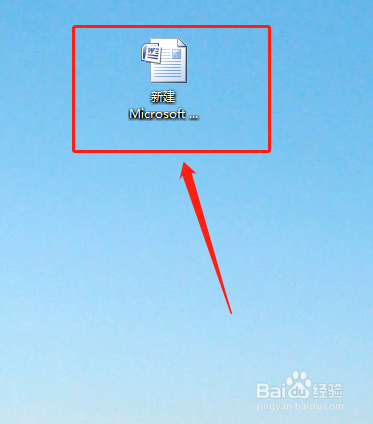
1、第一步:打开电脑先在桌面上新建 Microsoft Office Word 文档,如下图所示:
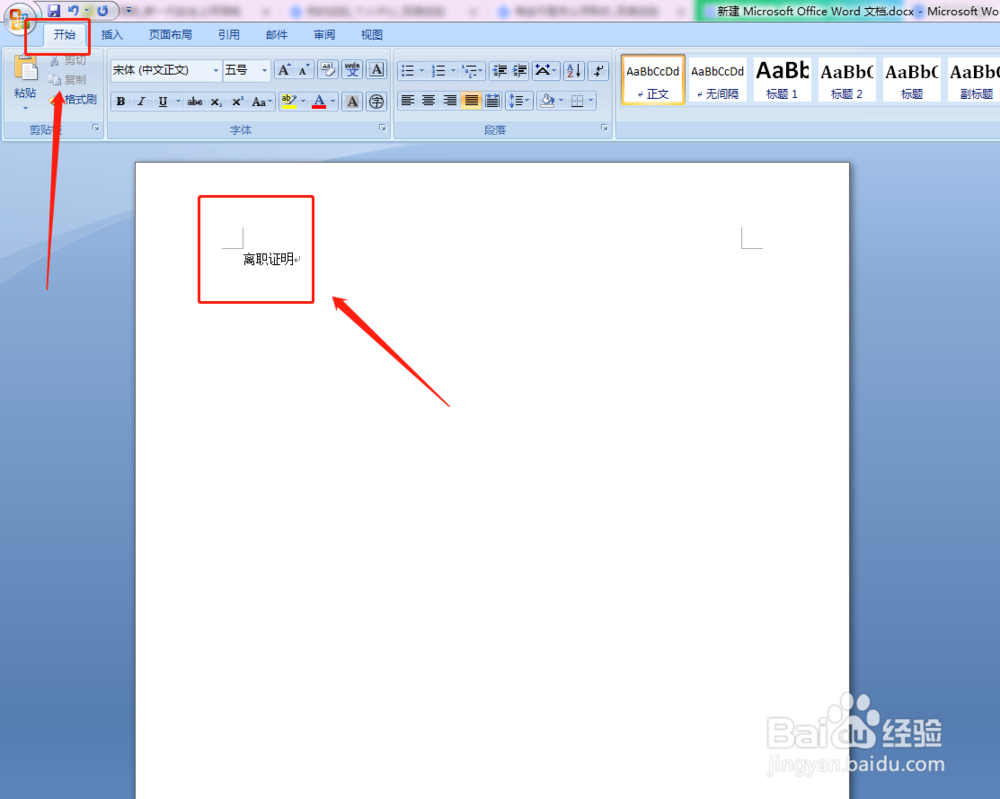
2、第二步:打开Word表格,在”开始“这个页面,输入”离职证明“作为标题,如下图所示:
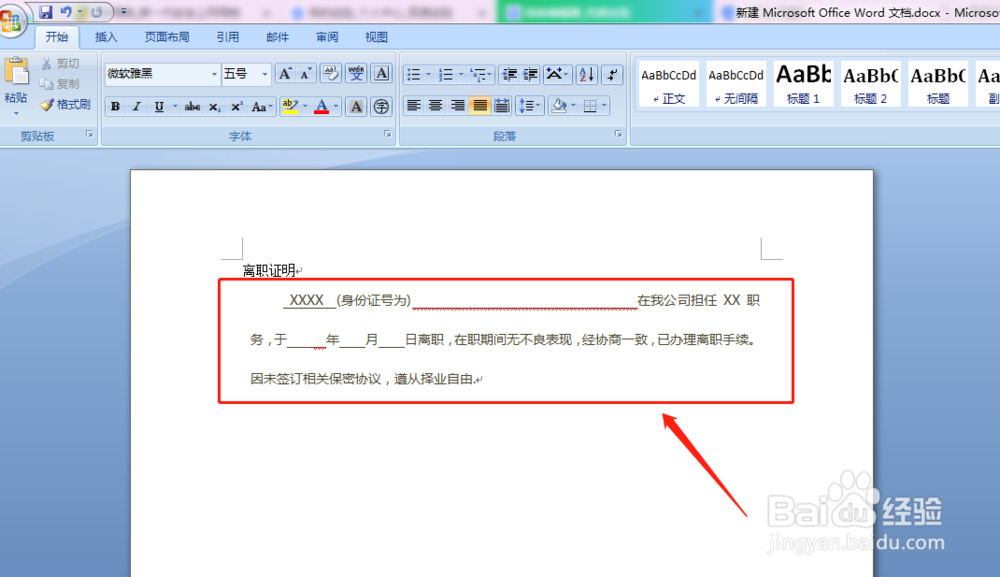
3、第三步:选到下一行输入“ XXXX (身份证号为)XXXX在我公司担任XXXX 职务,现于X年X月X日离职,在职期间无不良表现,经协商一致,已办理离职手续。因未签订相关保密协议,遵从择业自由"喝撤。如下图所示:
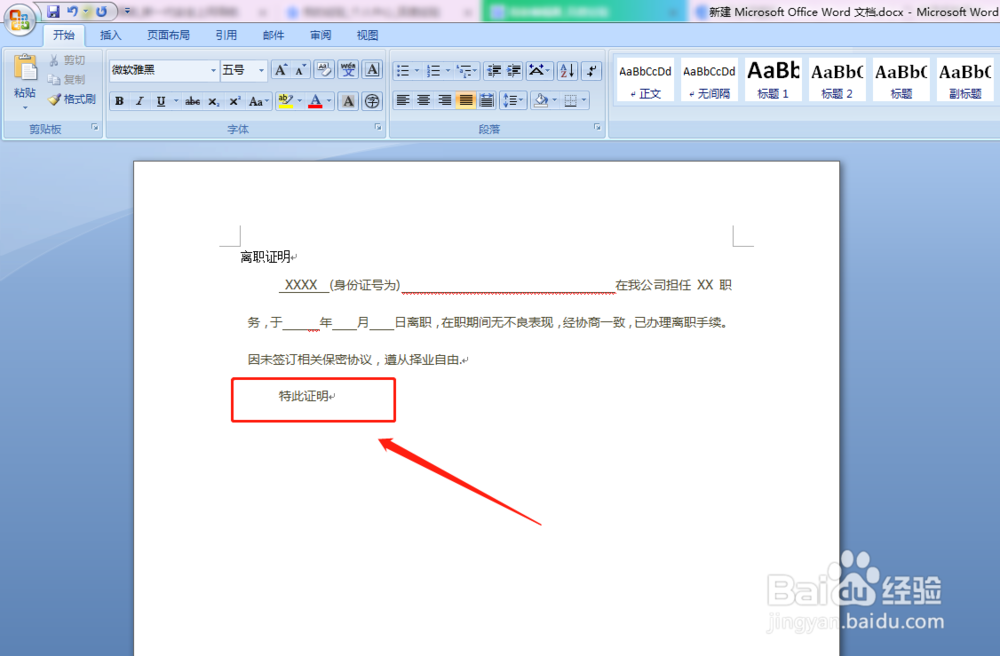
4、第四步:选墨低拒到下一行输入”特此证明“如下图所示:
5、第五步:在右下角输入”公司名称(盖章)、年月日"如下图所示:
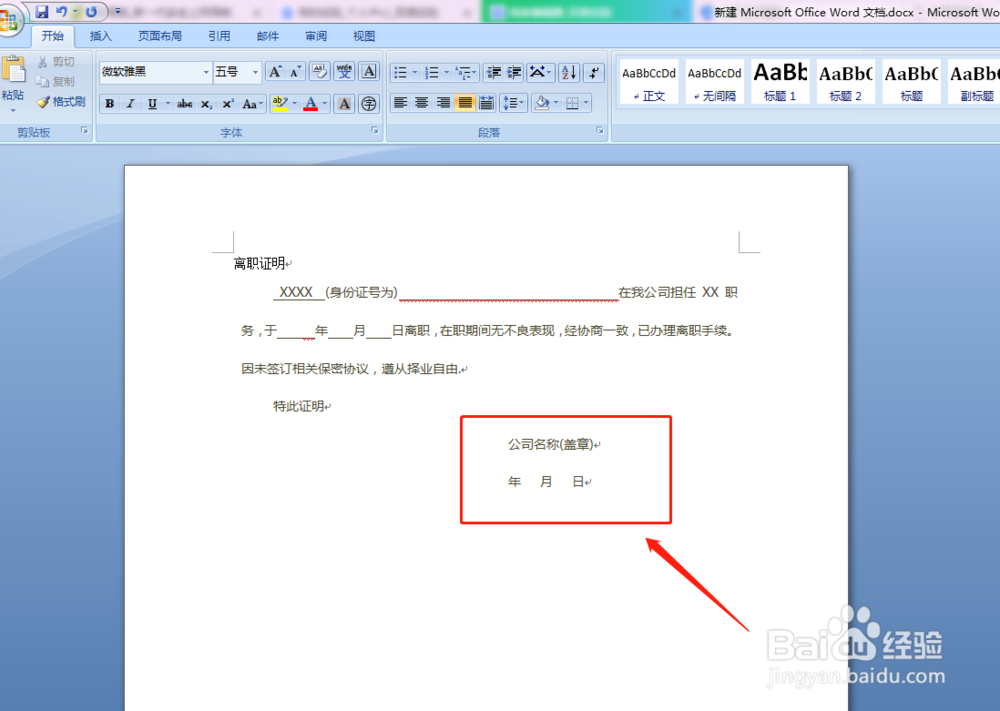
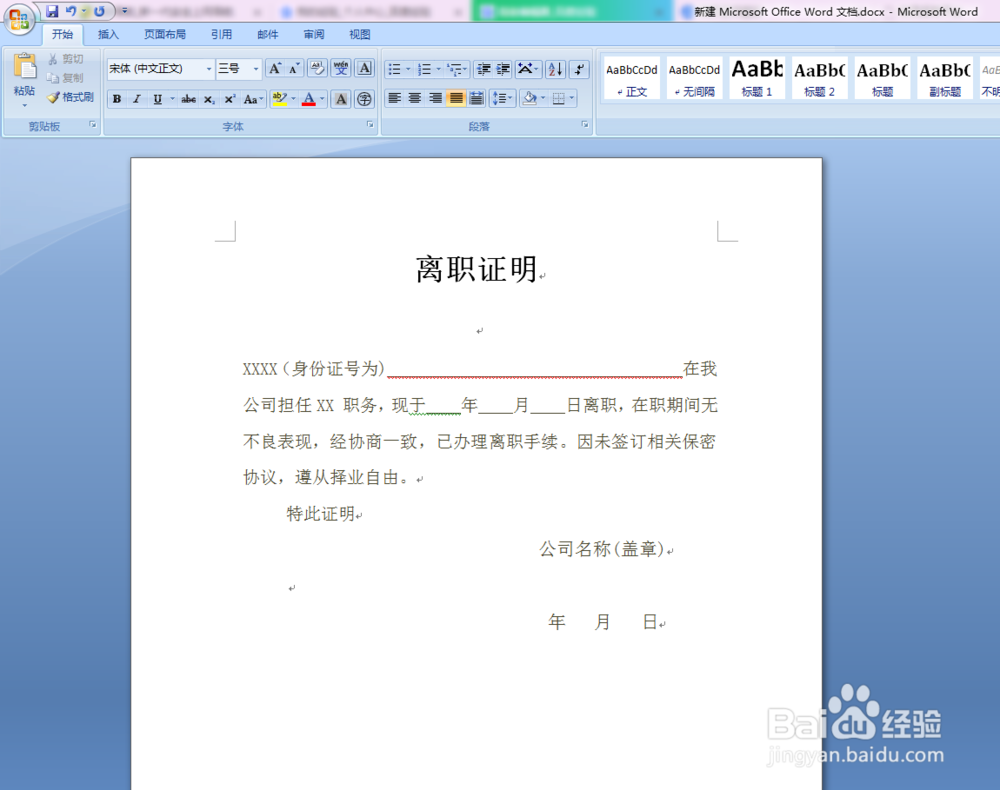
6、第六步购婶:将写好的内容调整好字体的大小,标题居中格式,离职证明的样版表就制作好了,如下图所示: