CAD中如何巧用环形阵列绘制图形

 时间:2026-02-15 01:12:00

1、首先我们打开CAD软件

CAD中如何巧用环形阵列绘制图形

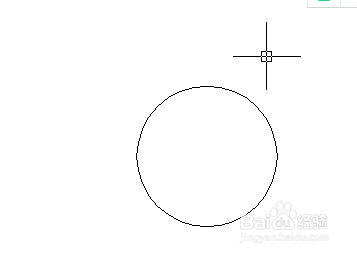
2、点击【绘图】-【圆】按钮,启动圆命令,在绘图区域任一点确定为圆心,绘制一个直径为35的圆 
CAD中如何巧用环形阵列绘制图形

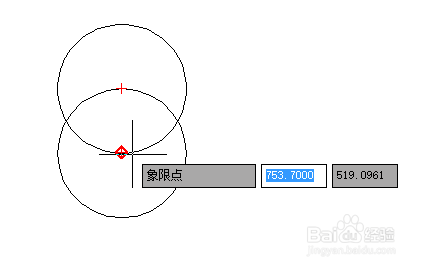
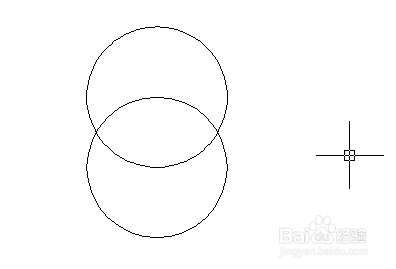
3、 选取圆为对象,点击【修改】-【复制】按钮,利用对象捕捉功能捕捉圆的下端点为基点,复制一个圆到圆的中心 
CAD中如何巧用环形阵列绘制图形

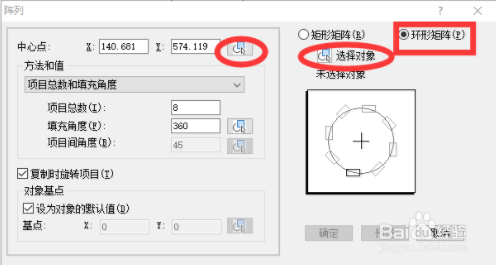
4、在命令栏输入ARRAY命令,系统弹出如图所示的“阵列”对话框 

CAD中如何巧用环形阵列绘制图形

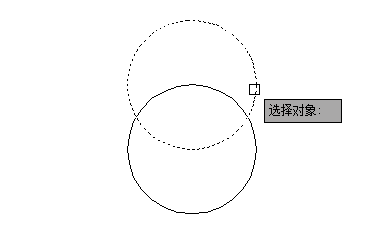
5、点击【选择对象】按钮,此时对话框暂时关闭,在绘图区域选取复制的圆为对象 
CAD中如何巧用环形阵列绘制图形

6、此时回到对话框,点击中心点按钮,选取圆心为中心点 

CAD中如何巧用环形阵列绘制图形

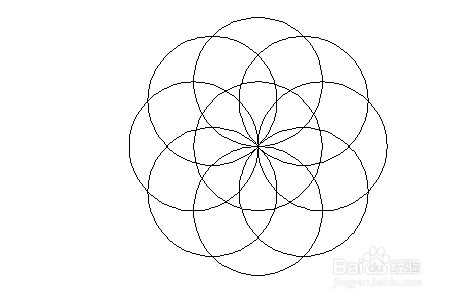
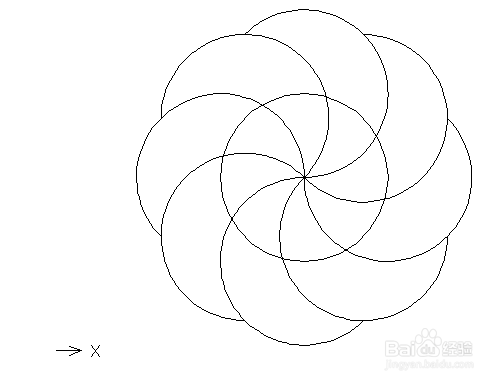
7、选取项目总数为8个,点击确定按钮,即可得到如下图形 

CAD中如何巧用环形阵列绘制图形

8、然后使用分解命令(X)将图形打散,然后点击【修改】-【修剪】命令,去掉多余的线段,即可在CAD中绘制得到下图
CAD中如何巧用环形阵列绘制图形

CAD中如何巧用环形阵列绘制图形

9、希望能够帮到你

CAD中如何巧用环形阵列绘制图形

  • Cad如何设置线宽
  • cad差集命令怎么用
  • cad里面里面怎么进行矩形阵列?
  • CAD不同的捕捉类型有什么区别?
  • 在cad里面如何画轴测图?
  • 热门搜索
    虱子怎么治 中国海洋大学怎么样 隐藏的文件夹怎么找出来 我爱你用韩语怎么说 资源管理器怎么打开 我的世界小麦怎么种 noodles怎么读 黑眼圈怎么消除 正方形对角线怎么算 电脑太慢太卡怎么办