Camtasia 9制作一个插页进入的开头视频

 时间:2026-02-15 01:17:44

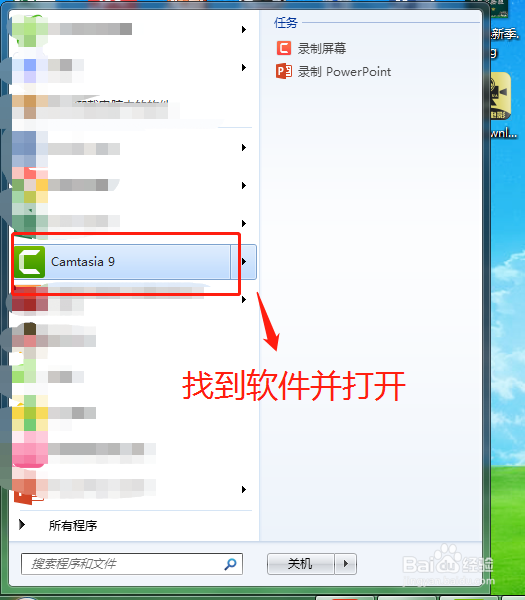
1、首先要确定我们电脑上安装了Camtasia 9软件,没有的话要先安装,然后在我的电脑的所有程序中找到Camtasia 9软件单击。
Camtasia 9制作一个插页进入的开头视频

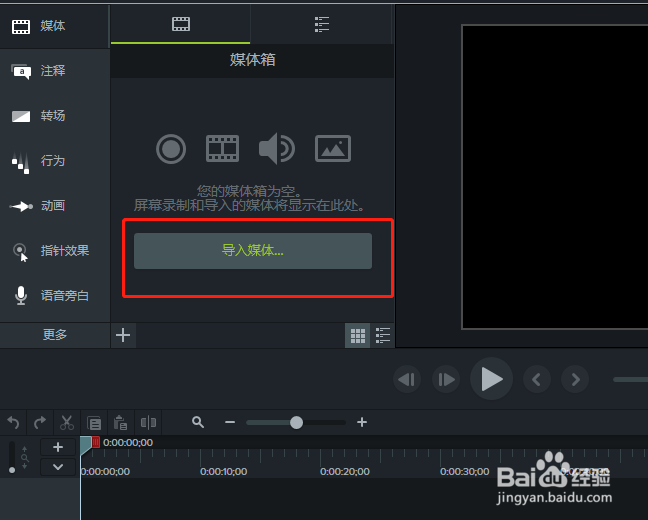
2、单击之后就会自动启动Camtasia 9软件,等待Camtasia 9启动完成进入软件编辑界面,选择“导入媒体”。
Camtasia 9制作一个插页进入的开头视频

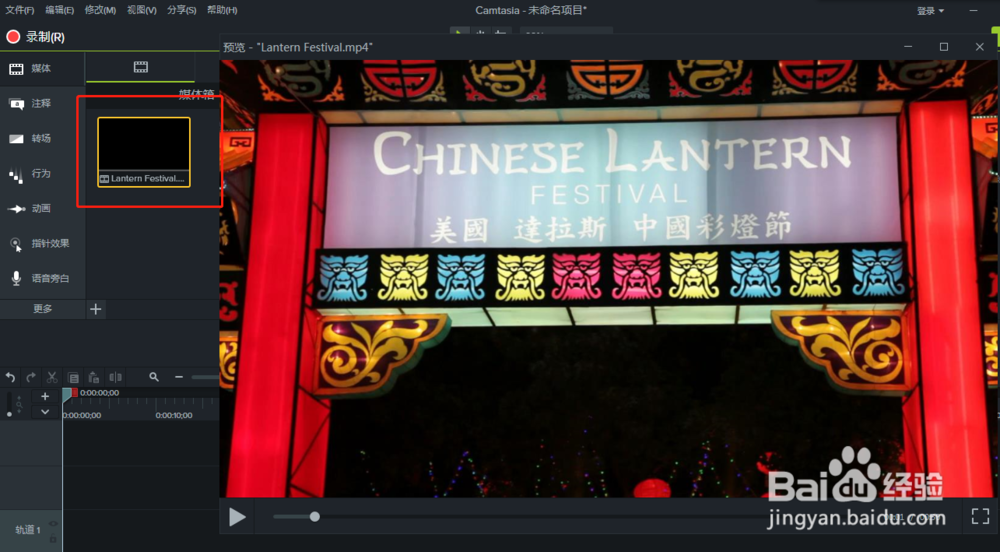
3、找到需要编辑的视频媒体文件导入到Camtasia 9中,在Camtasia 9素材管理中可以对当前这个素材双击鼠标放大预览素材。
Camtasia 9制作一个插页进入的开头视频

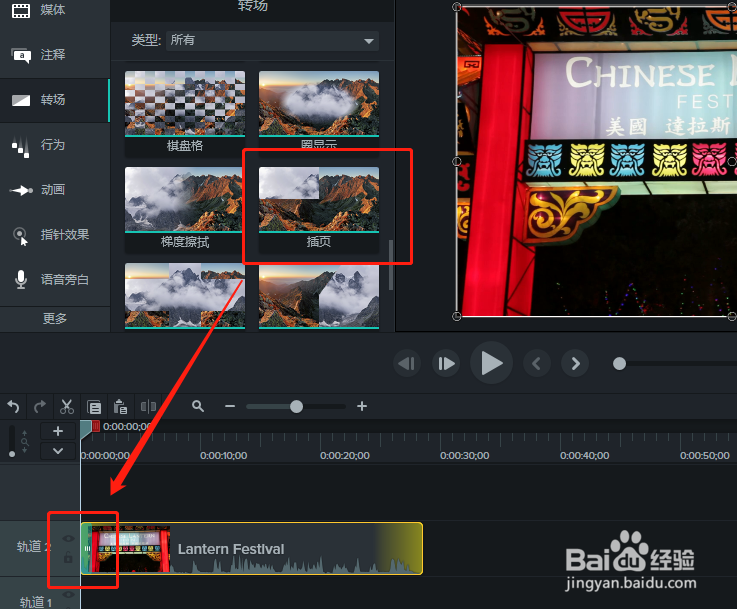
4、将素材拖到时间轴轨道,然后在Camtasia 9中找到转场选项,在转场中找到“插页”转场,选中插页拖动到轨道素材的最前面开头。
Camtasia 9制作一个插页进入的开头视频

5、选择添加的插页转场效果,调整这个效果入场的效果时间快慢,一般你个人觉得合适就行了。
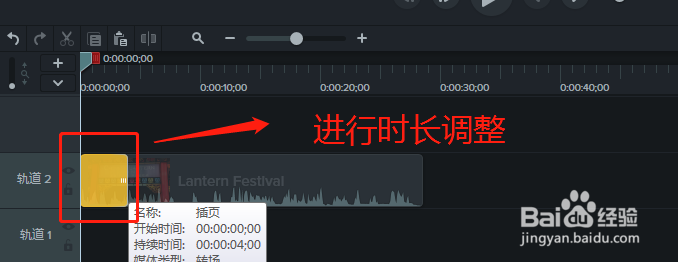
Camtasia 9制作一个插页进入的开头视频

6、从时间轴最开始的地方播放时间轴素材,就能看到视频开头插页显示进入的动画效果。

Camtasia 9制作一个插页进入的开头视频

  • Photoshop CC 叠加图片:使用半透明图层
  • 万彩动画大师-画布编辑区域设置与教程
  • 在camtasia2018中如何裁剪音视频长度?
  • 三分屏课件制作方法
  • 怎样用Camtasia Studio制作微课?
  • 热门搜索
    侬是什么意思 旻读什么 有什么好玩的小游戏 吃红枣有什么好处 飞蛾扑火是什么意思 学校运动会开幕式 微博账号是什么 减肚子的运动 什么显卡最好 陕西有什么特产