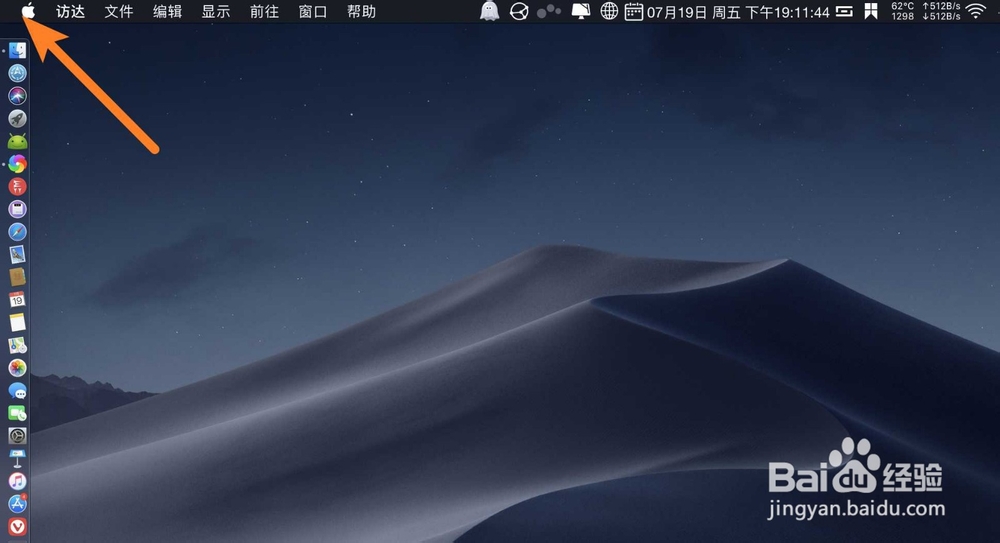
1、先跑到设置,点击logo。
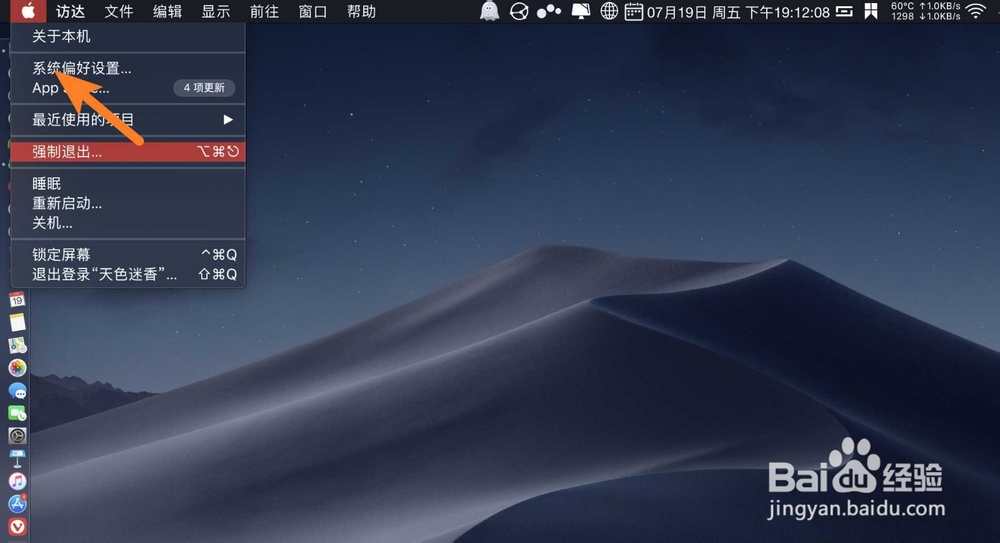
2、点击菜单的系统偏好,如图。
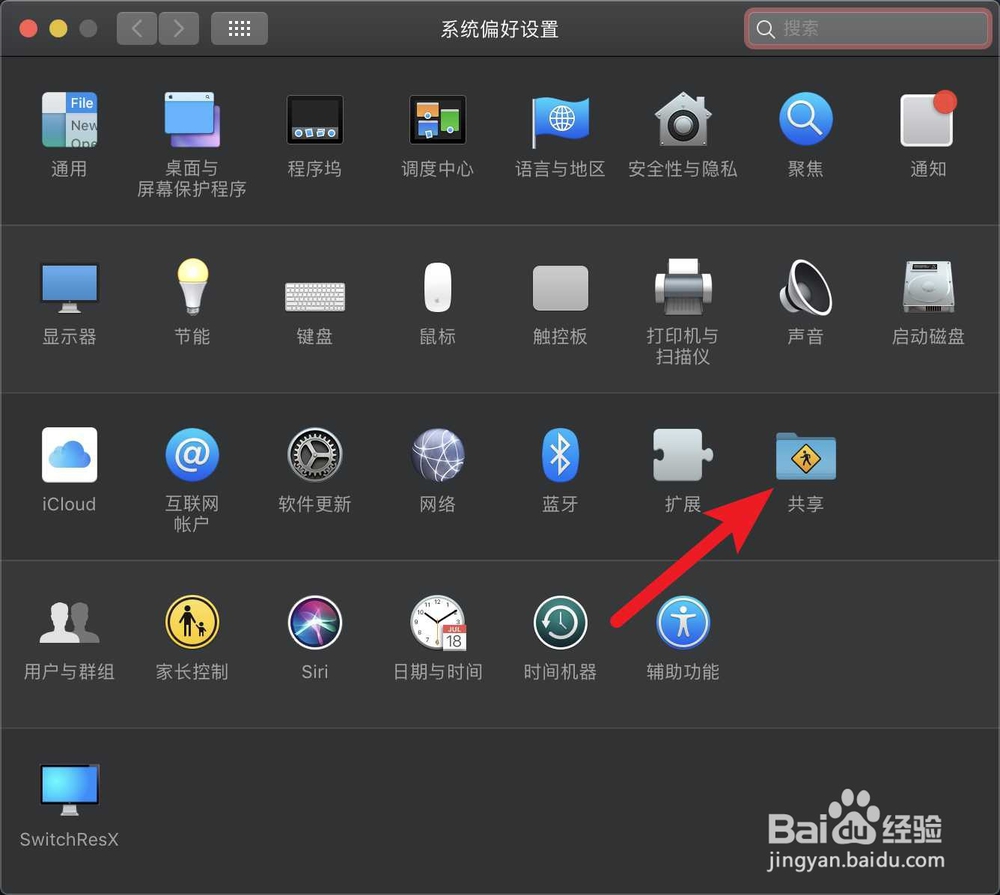
3、点击菜单【共享】,如图。
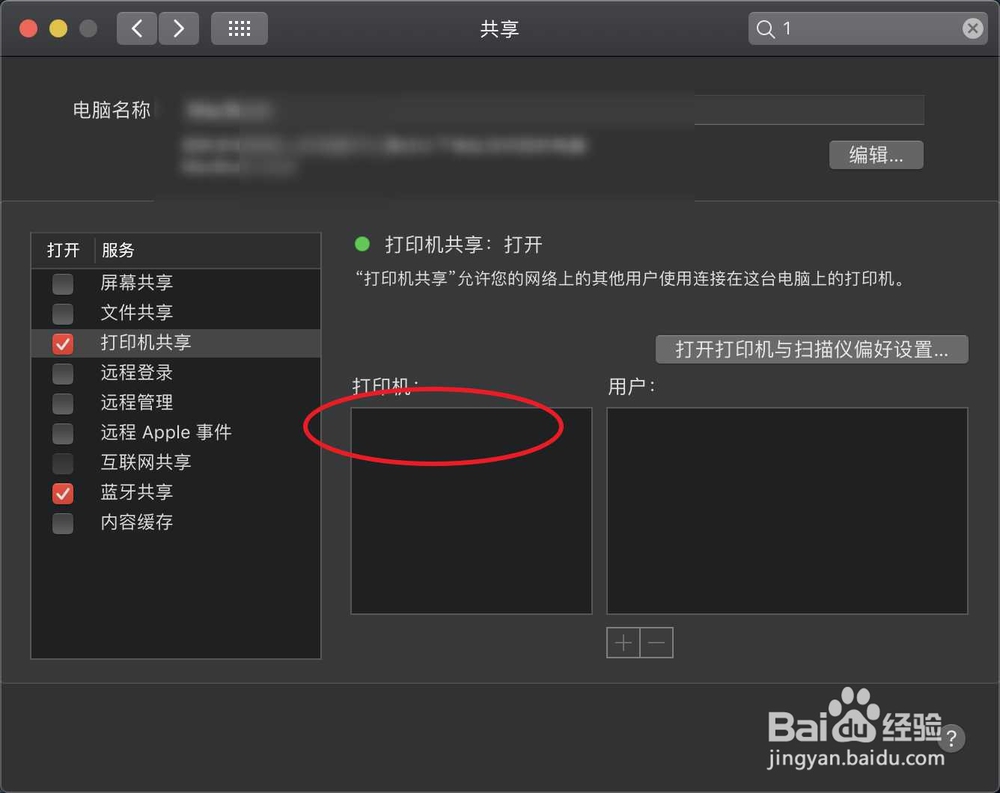
4、点击菜单【打印机共享】,如图。
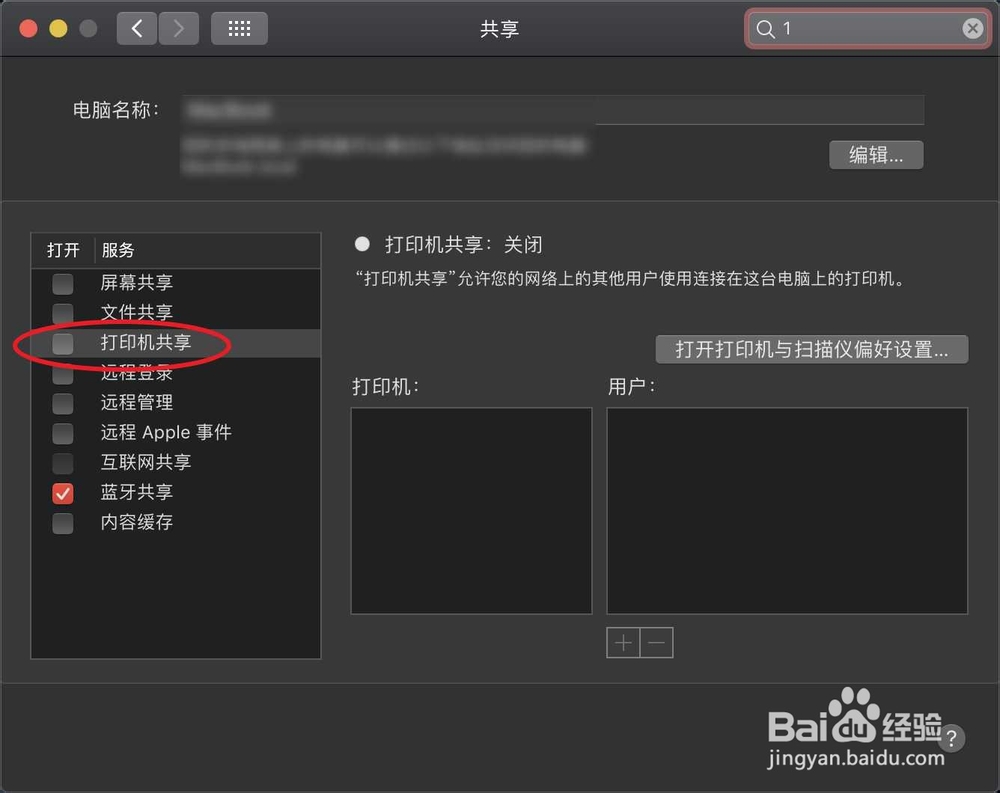
5、如果你的Mac连接了打印机,左边打印机会显示的,然后选择你的打印机,如图。这里未曾连接打印机,所以为无显示。
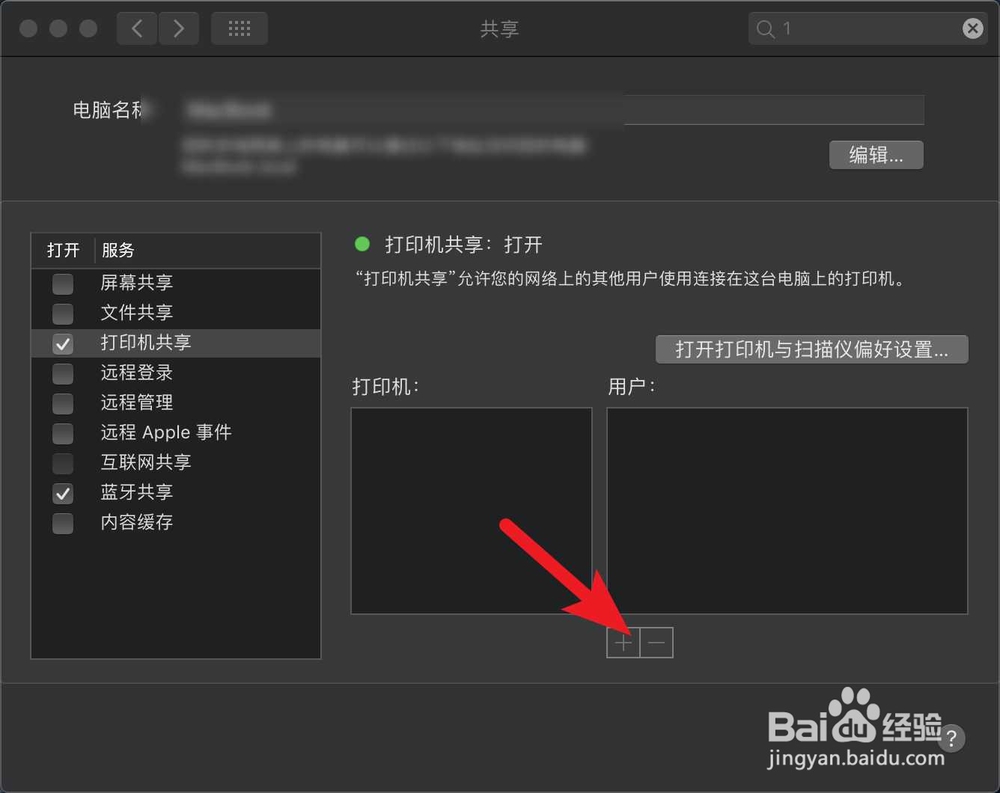
6、右边点击用户的+,如图。
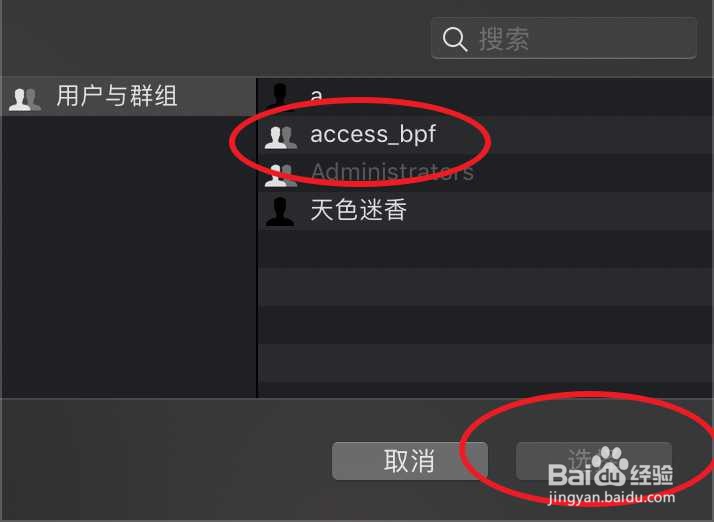
7、选择要添加共享打印机的用户名字,点击选择即可。
时间:2026-04-22 21:21:31
1、先跑到设置,点击logo。
2、点击菜单的系统偏好,如图。
3、点击菜单【共享】,如图。
4、点击菜单【打印机共享】,如图。
5、如果你的Mac连接了打印机,左边打印机会显示的,然后选择你的打印机,如图。这里未曾连接打印机,所以为无显示。
6、右边点击用户的+,如图。
7、选择要添加共享打印机的用户名字,点击选择即可。
