如何使用Microsoft edge浏览器关闭网站通知

 时间:2026-04-22 19:10:03

1、回到WIN10系统的初始桌面,我们找到Microsoft edge浏览器图标双击一下。

如何使用Microsoft edge浏览器关闭网站通知

2、在打开的页面右侧上方边缘找到三个点的图标并单击一下鼠标。

如何使用Microsoft edge浏览器关闭网站通知

3、在出现的下拉菜单的底部找到设置子菜单并单击一下。

如何使用Microsoft edge浏览器关闭网站通知

4、在出现的页面左侧子菜单中找到Cookie 和网站权限并单击一下鼠标。

如何使用Microsoft edge浏览器关闭网站通知

5、在窗口右侧出现的子菜单中找到通知这样的一个选项并单击一下。

如何使用Microsoft edge浏览器关闭网站通知

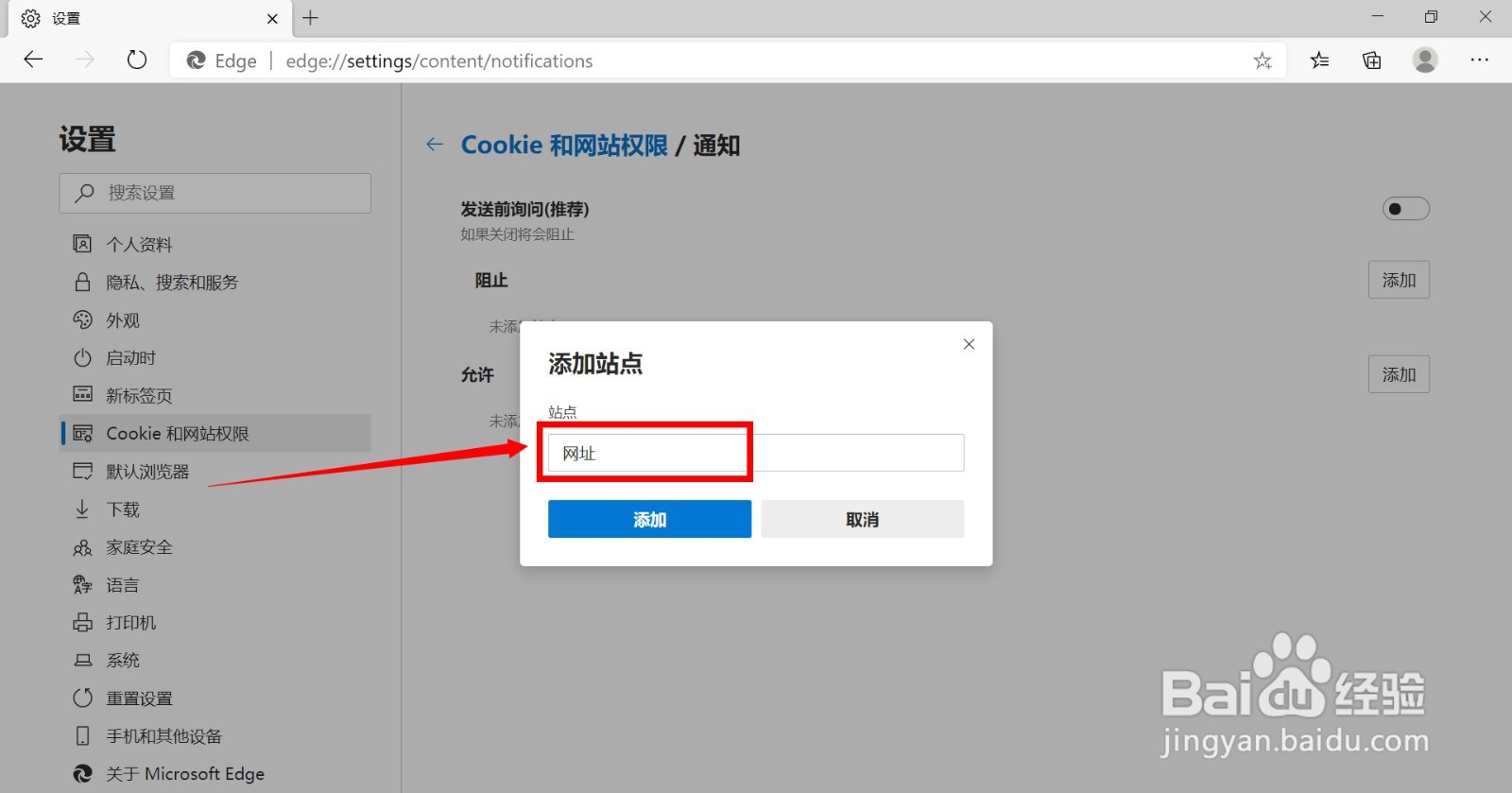
6、我们在通知的界面右侧上方把滑动条关闭,这样就不再会让浏览器收到网站的通知了,如果有例外的网站,我们点击下方的允许右侧的添加按钮,把网址输入进去再添加,这样,我们就可以设置完成了。

如何使用Microsoft edge浏览器关闭网站通知

如何使用Microsoft edge浏览器关闭网站通知

  • edge浏览器下载文件被阻止
  • 如何解决Microsoft Edge经常卡死的问题
  • Win10系统怎么关闭Xbox游戏平台
  • win11系统中怎么找到appdata文件夹
  • win11怎么关闭触控板
  • 热门搜索
    微信怎么加好友 屏幕键盘怎么打开 怎么换壁纸 怎么让头发长得快 口腔溃疡怎么好得快 植物园怎么走 ps怎么瘦脸 怎么办营业执照 脸过敏怎么办 杭州电子科技大学怎么样