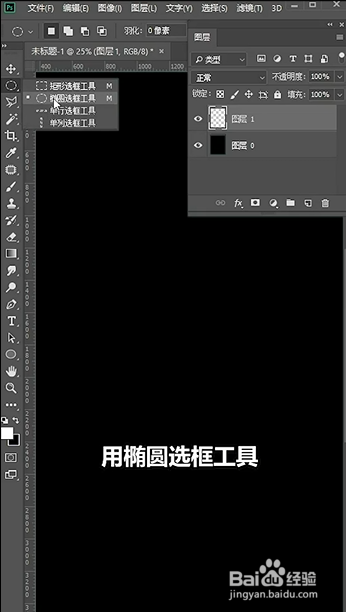
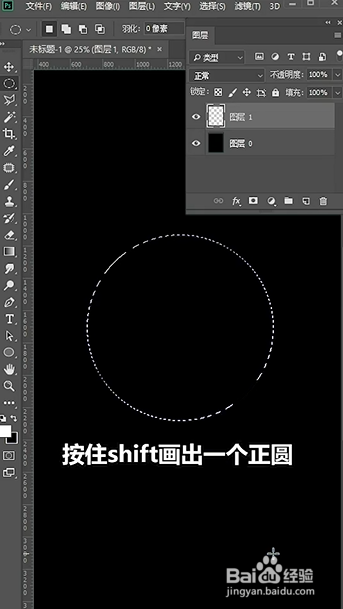
1、首先,新建图层,用椭圆选框工具,按住shift画一个正圆,填充白色
2、之后,按shift+F6羽化20像素,再按Delete键删除白色后,按Ctrl+J复制一层


3、然后,选择渐变工具,拉一条七彩渐变,再新建一个图层,用白色画笔工具,在右上方画出高光


4、最后,执行滤镜一模糊一径向模糊,数量设置为30即可


时间:2026-04-24 04:17:09
1、首先,新建图层,用椭圆选框工具,按住shift画一个正圆,填充白色
2、之后,按shift+F6羽化20像素,再按Delete键删除白色后,按Ctrl+J复制一层
3、然后,选择渐变工具,拉一条七彩渐变,再新建一个图层,用白色画笔工具,在右上方画出高光
4、最后,执行滤镜一模糊一径向模糊,数量设置为30即可
