ps直线怎么调整粗细

 时间:2026-02-12 11:53:43

1、第一步,我们先在左边找到直线工具,画出一条直线出来。

ps直线怎么调整粗细

2、第二步,而画直线,使用直线工具,然后按住shift键就可以。

ps直线怎么调整粗细

3、第三步,调整粗细我们可以直接在上方的高度,输入数值。

ps直线怎么调整粗细

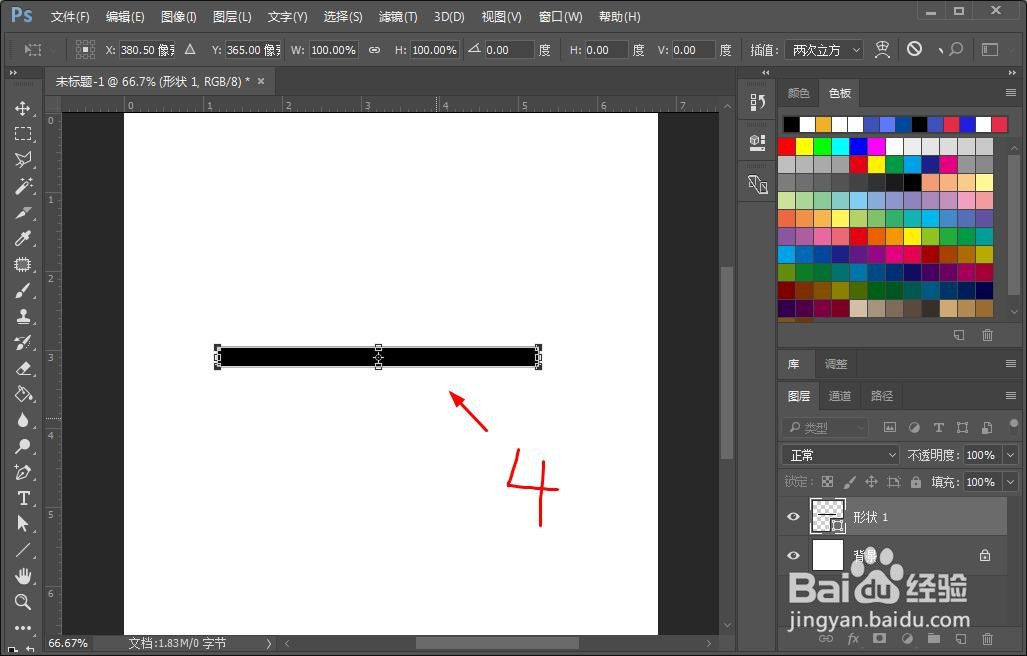
4、第四步,或者是手动拉伸,ctrl+t,自由变换。

ps直线怎么调整粗细

5、第五步,配合鼠标往上下拉,就是调整粗细,大小就自己设置了。

ps直线怎么调整粗细

6、第六步,最后,通过自由变换调整直线的粗细,还需要按一下enter确认。

ps直线怎么调整粗细

1、1.用直线工具,按住shift键画出直线

2.可以直接在上方修改高度数值

3.或者是通过自由变换,ctrl+t修改

4.最后再enter键确认完成

  • ps如何镜像对称复制
  • Photoshop如何给照片增加梦幻的黄蓝色
  • 照片导入PS里之后,图片显示模糊怎么调整
  • ps中怎么镜像
  • ps设置栅格化图层的快捷键
  • 热门搜索
    鳗鱼的做法 鱼的家常做法 西红柿疙瘩汤的做法 太平洋车险怎么样 银耳的做法大全 大葱炒鸡蛋的做法 北京烤鸭的做法 冒菜的做法 红烧牛肉的做法视频 炒藕片的做法