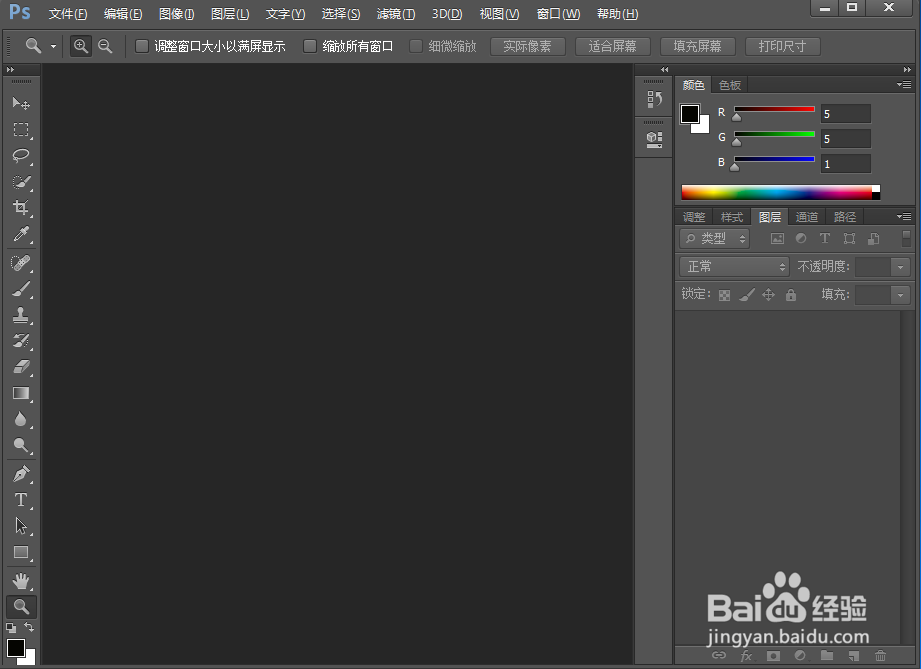
1、打开ps cs6,进入其主界面中;
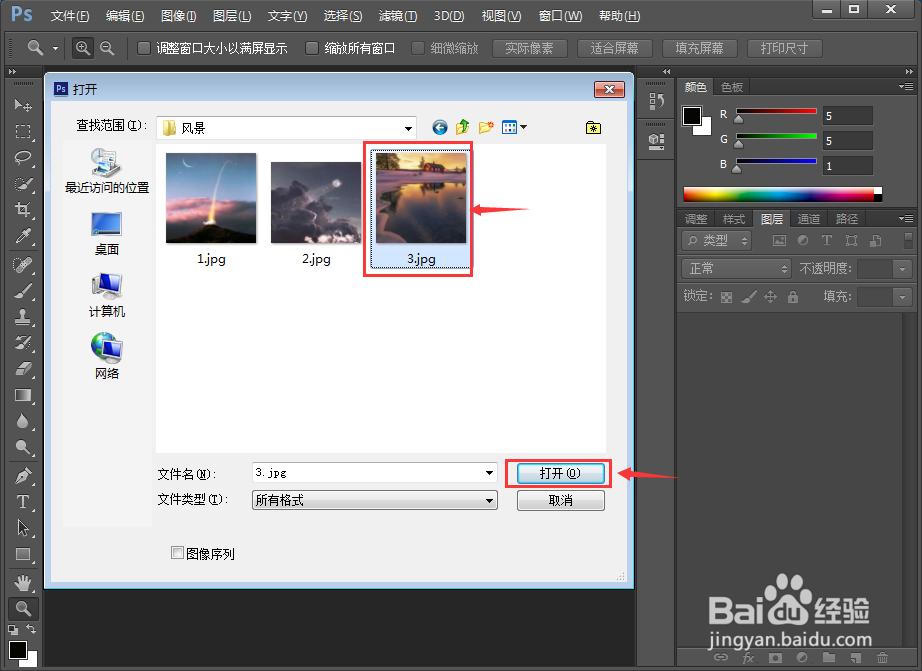
2、按ctrl+o,选中一张待处理的图片,按打开;
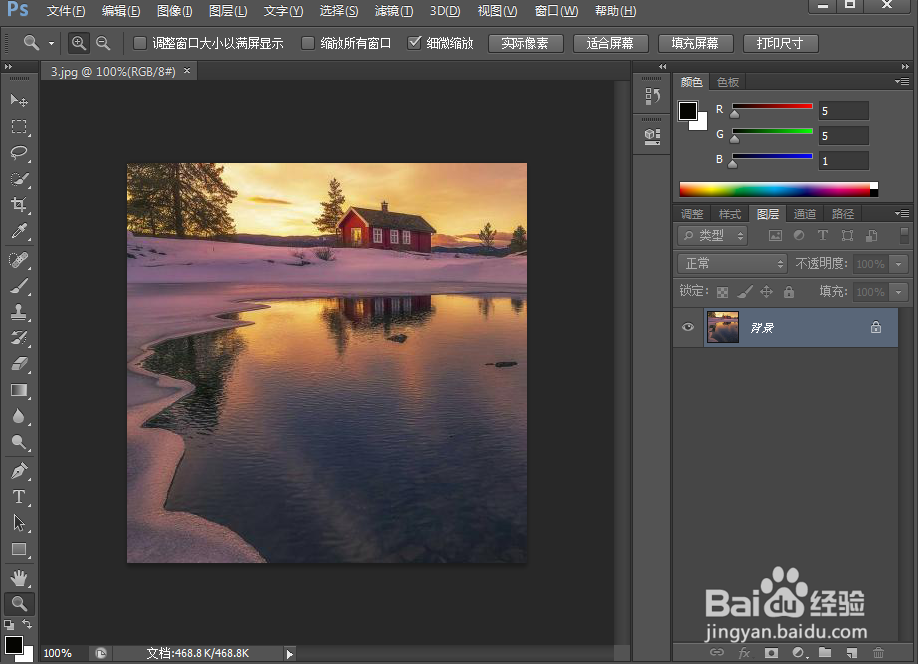
3、将图片导入到ps中;
4、点击3D菜单,选择从图层新建拼贴绘画;

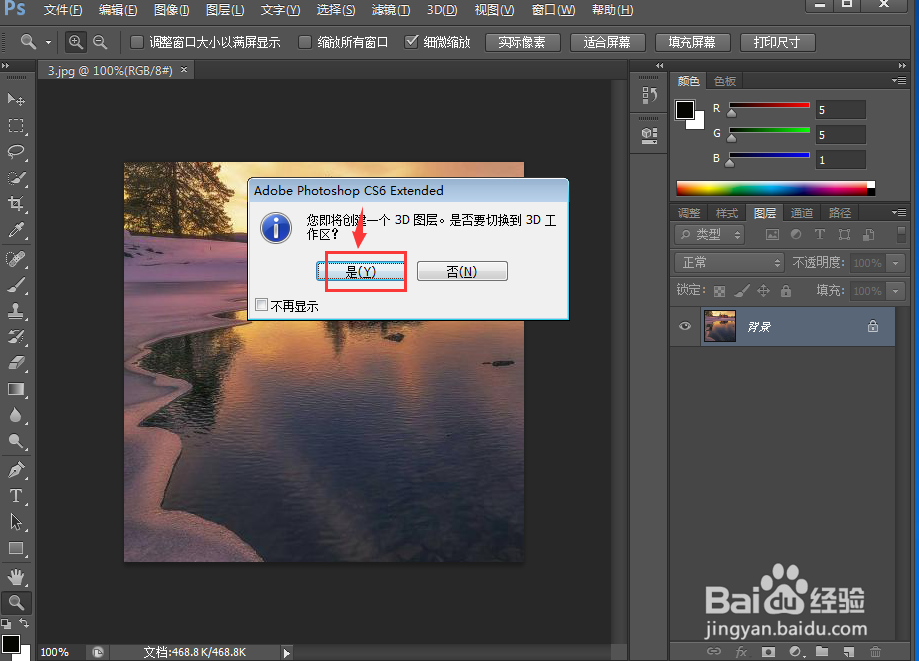
5、在是否要切换到3D工作区对话框中按是;
6、出现一个调整坐标;
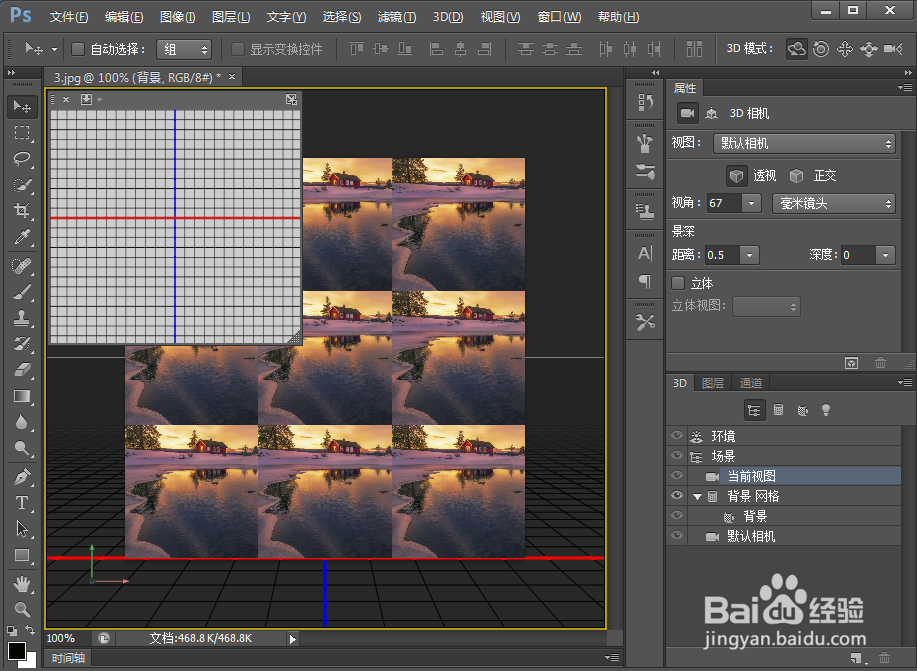
7、根据设计需要调整好坐标方向;

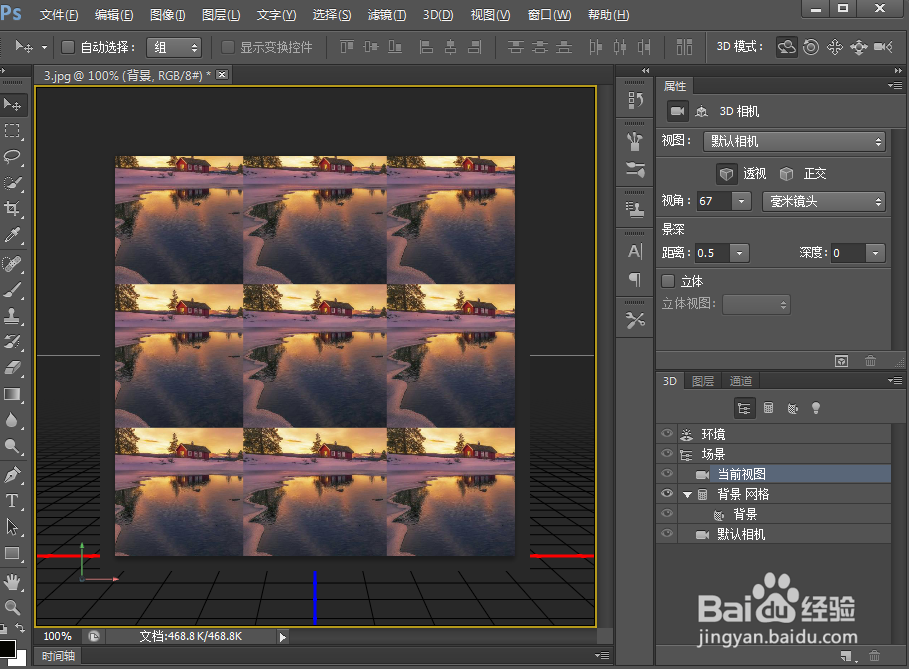
8、我们就在ps中创建好了一张拼贴绘画。
时间:2026-04-30 22:21:26
1、打开ps cs6,进入其主界面中;
2、按ctrl+o,选中一张待处理的图片,按打开;
3、将图片导入到ps中;
4、点击3D菜单,选择从图层新建拼贴绘画;
5、在是否要切换到3D工作区对话框中按是;
6、出现一个调整坐标;
7、根据设计需要调整好坐标方向;
8、我们就在ps中创建好了一张拼贴绘画。
