在photoshop 2019中给图片添加涂抹棒艺术效果

 时间:2026-02-14 23:18:06

1、打开photoshop,进入它的主界面中;
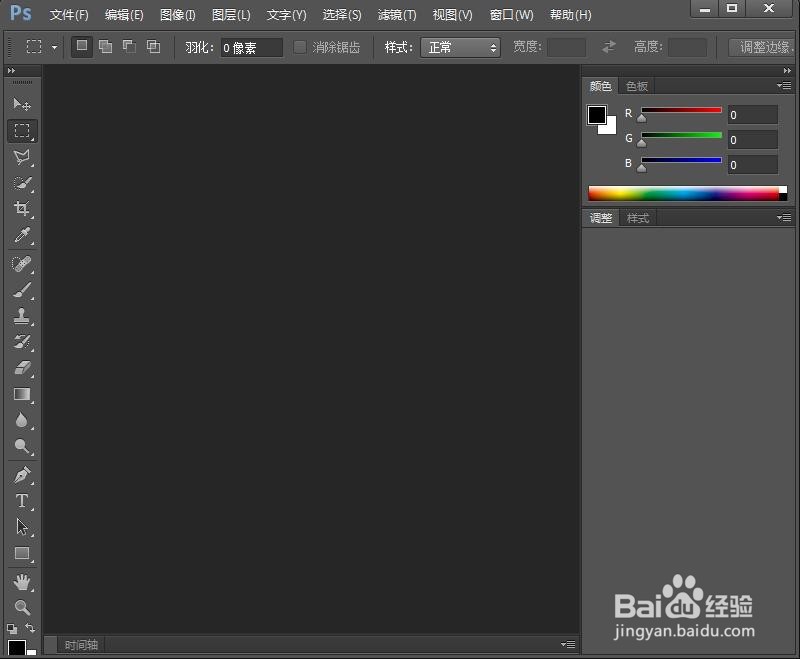
在photoshop 2019中给图片添加涂抹棒艺术效果

2、按ctrl+O,在打开窗口选中一张图片,按打开;

在photoshop 2019中给图片添加涂抹棒艺术效果

3、将图片添加到photoshop中;

在photoshop 2019中给图片添加涂抹棒艺术效果

4、点击滤镜菜单,选择滤镜库;

在photoshop 2019中给图片添加涂抹棒艺术效果

5、在艺术效果中点击涂抹棒,设置好参数,按确定;

在photoshop 2019中给图片添加涂抹棒艺术效果

6、我们就给图片添加上了涂抹棒艺术效果。

在photoshop 2019中给图片添加涂抹棒艺术效果

  • 怎样在ps cs6中给图片添加涂抹棒艺术效果
  • 在ps cs6中给图片设置涂抹棒艺术效果的方法
  • Photoshop软件中如何制作图片的涂抹棒效果?
  • 在ps cs6中给图片添加涂抹棒艺术效果的方法介绍
  • ps图片怎么做出涂抹棒效果
  • 热门搜索
    logo图片大全 把腿扒开让我添视频大全 5566网址大全设首页 去黑头方法 新蕾电动车怎么样 穿越火线解封方法 怎样做螃蟹简单又好吃 方法的近义词 长寿花的养殖方法和注意事项 科学小论文怎么写