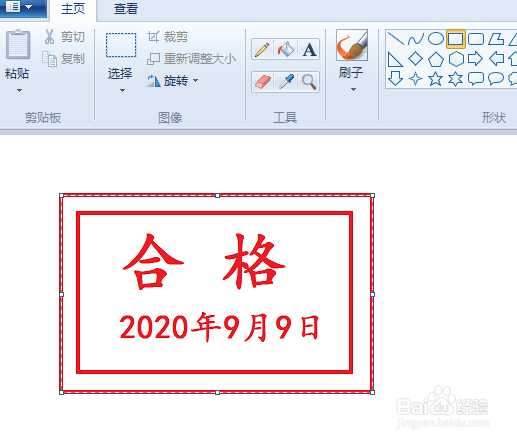
电脑自带画图工具如何制作“合格章”

 时间:2024-10-13 18:10:35

1、如下所示,打开电脑自带的画图工具,保存为:电脑自带画图工具如何制作“合格章”

电脑自带画图工具如何制作“合格章”

2、如下所示,点击工具栏中的文字图标,在画霎霈喊纪布上单击一下,设置字号100,加粗,输入“合格”,换行,输入“2020年9月9日”,在颜色区域选择红色

电脑自带画图工具如何制作“合格章”

3、如下所示,点击工具栏中的矩形命令,画一个矩形,将文字框住

电脑自带画图工具如何制作“合格章”

4、如下所示,继续画一个矩形,将之前的矩形和文字都框住,

电脑自带画图工具如何制作“合格章”

5、如下所示,点击工具栏中的填充工具,选择红色,在两个矩形之间填充红色,

电脑自带画图工具如何制作“合格章”

6、如下所示,点击选择,款选中整个矩形,剪切、粘贴,然后拉动圆圈,调整画布的大小,结束了。

电脑自带画图工具如何制作“合格章”
  • Excel:简易进销存!厉害了,SUMIFS!
  • 进销存系统如何导入数据
  • 如何制作员工阶梯式销售提成工资薪酬表
  • excel 表格怎样制作公司的日常支出
  • EXCEL工具栏中保存按钮在哪里能找出来
  • 热门搜索
    照片如何换背景 青岛职业学院怎么样 熊猫生活习性 中学生如何瘦腿 保险让生活更美好 如何排毒最快最有效 斯柯达的车怎么样 肝脏不好有什么表现症状有哪些 如何做一个好老公 金价今天什么价格