1、打开美图秀秀软件,在主页点击【打开一张图片】图标。

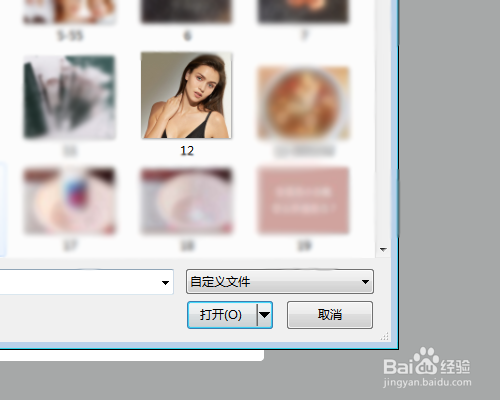
2、在图片面板中选择要打开编辑的照片,点击右下角【打开】。
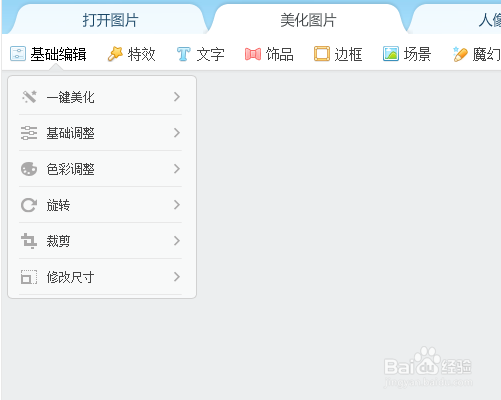
3、点击【基础编辑】图标,选择【基础调整】选项。
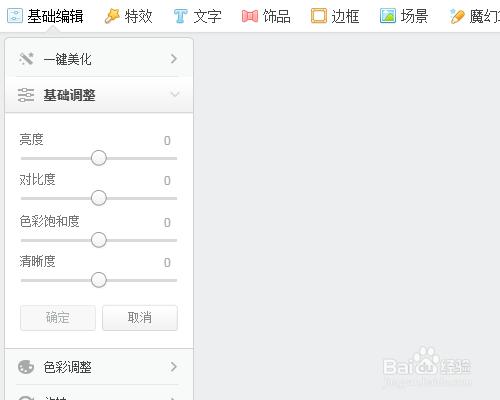
4、将【亮度】和【对比度】参数分别设置为50和30,将【饱和度】参数设置为-45,再点击左下角【确定】。
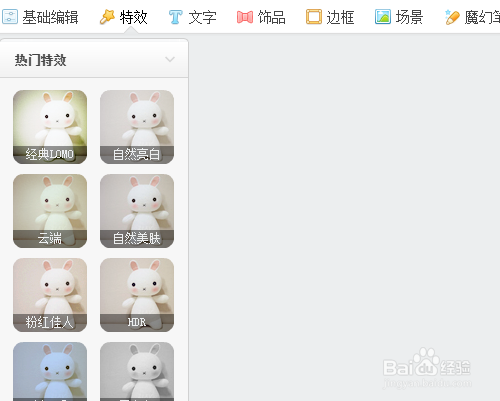
5、然后点击【特效】图标,选择【自然亮白】选项,点击左下角【确定】。
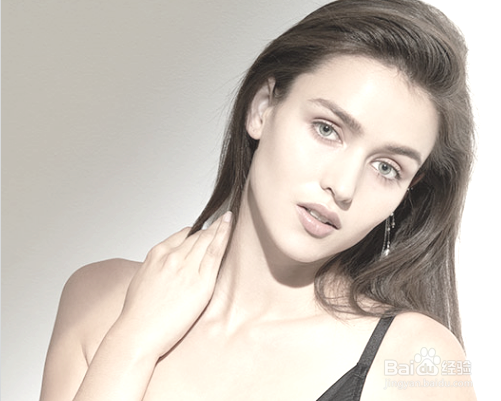
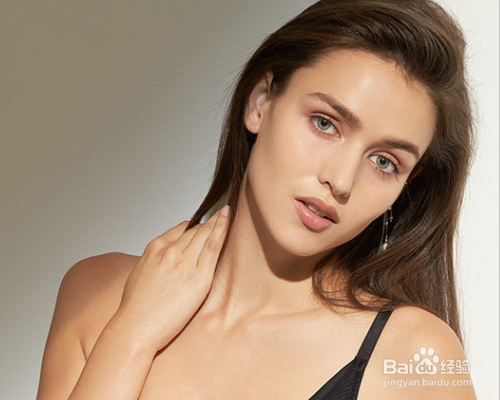
6、如图所示,就可以看到两张人物图前后不同的肤色,图一为调整后的自然白色,图二为人物肤色偏黄的原图,点击右上角【保存】就完成啦。
时间:2026-04-29 08:59:34
1、打开美图秀秀软件,在主页点击【打开一张图片】图标。
2、在图片面板中选择要打开编辑的照片,点击右下角【打开】。
3、点击【基础编辑】图标,选择【基础调整】选项。
4、将【亮度】和【对比度】参数分别设置为50和30,将【饱和度】参数设置为-45,再点击左下角【确定】。
5、然后点击【特效】图标,选择【自然亮白】选项,点击左下角【确定】。
6、如图所示,就可以看到两张人物图前后不同的肤色,图一为调整后的自然白色,图二为人物肤色偏黄的原图,点击右上角【保存】就完成啦。
