怎么设置WPS文档使用快捷添加多个工作簿

 时间:2026-04-28 02:47:12

1、首先打开电脑,点击打开WPS文档在点击添加工作簿的方法,看到下图有表一和表二。

怎么设置WPS文档使用快捷添加多个工作簿

2、在右键的对话框中选择重命名,就可以改变工作簿的名称了。

怎么设置WPS文档使用快捷添加多个工作簿

3、在WPS表格和Excel软件当中输入月份,然后在下面输入一月下拉填充框,填充到12月。

怎么设置WPS文档使用快捷添加多个工作簿

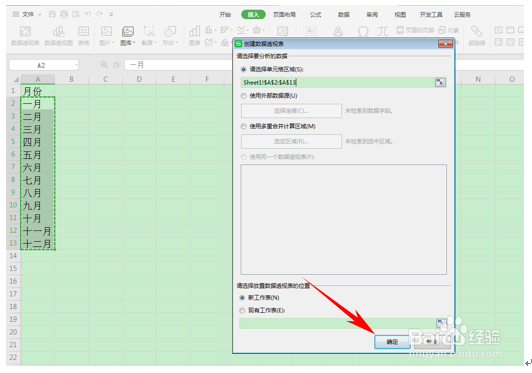
4、然后单击工具栏中插入下的数据透视表,弹出创建数据透视表的对话框,然后直接单击确定。
怎么设置WPS文档使用快捷添加多个工作簿

5、然后将字段列表下的将字段拖动到数据表区域就是筛选器的下方。

怎么设置WPS文档使用快捷添加多个工作簿

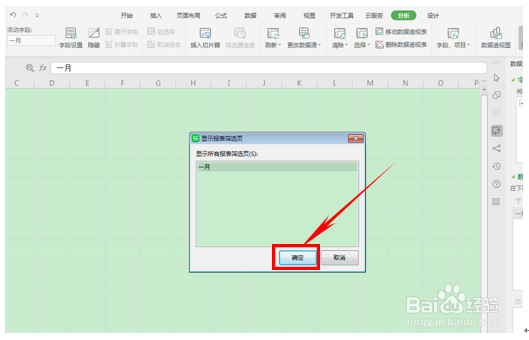
6、然后单击工具栏当中的选项,在选项下选择显示报表筛选页,单击后弹出显示报表筛选页的对话框,单击确定,就发现下方的工作簿已经变成了一月到12月,总共12个工作簿。

怎么设置WPS文档使用快捷添加多个工作簿

怎么设置WPS文档使用快捷添加多个工作簿

  • UI设计和平面设计有什么区别?什么是UI设计
  • 如何在word中批量创建文件夹?
  • 怎么将表格合并
  • 如何实现文件合并
  • 怎样比较查看原文档和修改后的文档
  • 热门搜索
    偏头痛是什么原因引起的 如何给手机贴膜 眼底黄斑如何治疗 假如生活欺骗了你在线观看 组织生活会发言提纲 hope是什么意思 天猫优惠券怎么设置 微信电脑版怎么登陆 台湾电话怎么拨打 尿道炎怎么得的