1、打开PS软件,然后打开需要处理的素材图片。

2、在左侧的工具栏中找到修补工具。
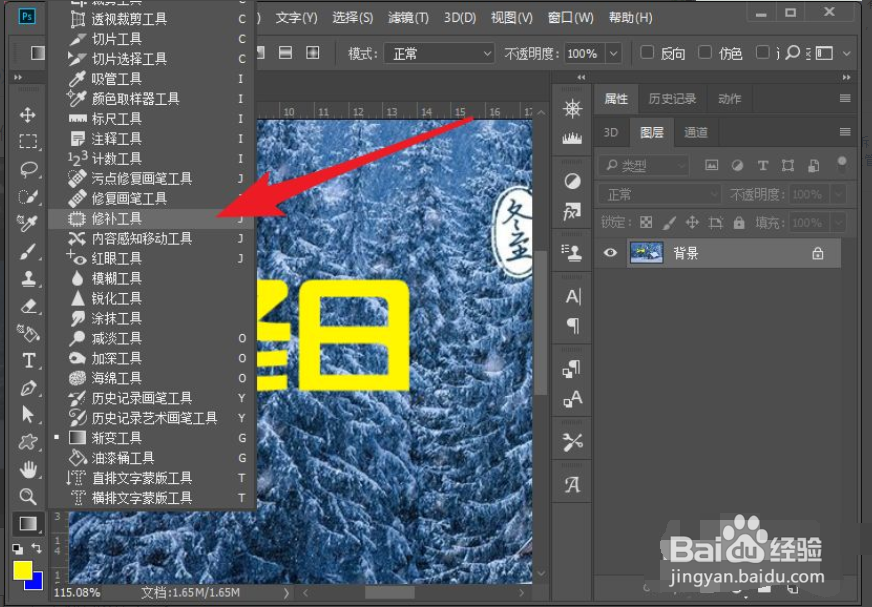
3、使用修补工具先把“冬”字框选上,设置上面的修补为内容识别。

4、然后使用修补工具把选区向上移动找到一个与文字部分背景相似的地方,然后松开鼠标,此时文字就被去掉了。

5、使用同样的方法,把下一个字选上,然后使用修补工具把选区移动到相似背景处。

6、然后取消选取后,效果就完成了。

时间:2026-04-21 17:05:43
1、打开PS软件,然后打开需要处理的素材图片。
2、在左侧的工具栏中找到修补工具。
3、使用修补工具先把“冬”字框选上,设置上面的修补为内容识别。
4、然后使用修补工具把选区向上移动找到一个与文字部分背景相似的地方,然后松开鼠标,此时文字就被去掉了。
5、使用同样的方法,把下一个字选上,然后使用修补工具把选区移动到相似背景处。
6、然后取消选取后,效果就完成了。
