PPT如何为文本框中字体添加方点边框?

 时间:2026-02-15 10:01:17

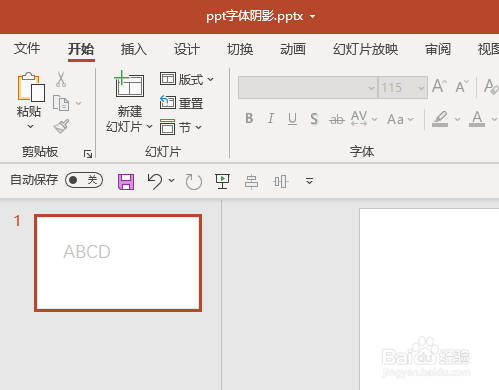
1、首先,打开PPT文件。如图:

PPT如何为文本框中字体添加方点边框?

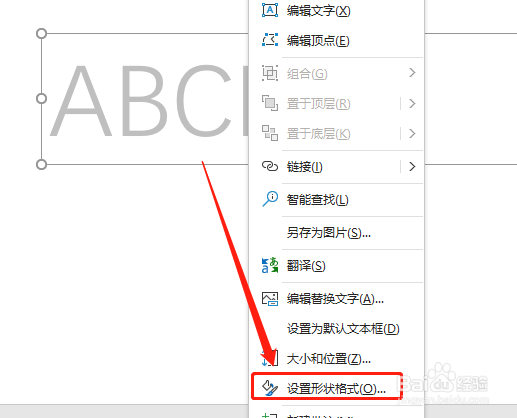
2、然后,选中文本框,点击右键选择“设置形状格式”。如图:

PPT如何为文本框中字体添加方点边框?

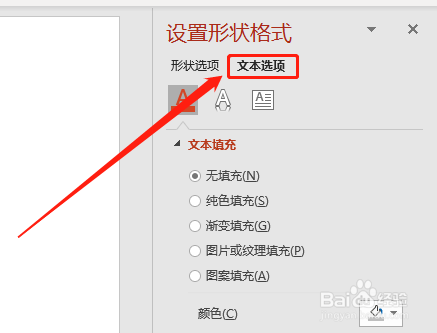
3、然后,在右侧点击“文本选项”。如图:

PPT如何为文本框中字体添加方点边框?

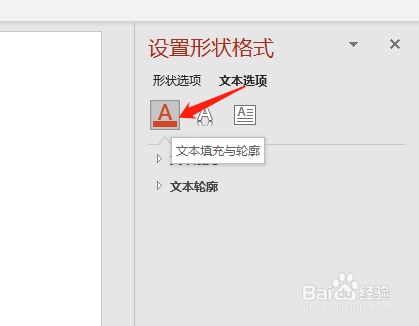
4、接着,点击“文本填充与轮廓”按钮。如图:

PPT如何为文本框中字体添加方点边框?

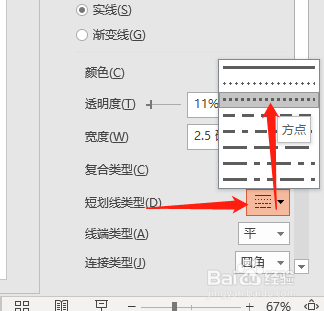
5、然后,在“文本轮廓”中,点击“实线”。如图:

PPT如何为文本框中字体添加方点边框?

6、最后,在下侧“短划线类型”中选择“方点”即可。如图:

PPT如何为文本框中字体添加方点边框?

1、1.先打开PPT文件,选中文本框,点击右键选择“设置形状格式”。

2.在右侧“文本选项”中,点击“文本填充与轮廓”按钮。

3.然后,在“文本轮廓”中,点击“实线”。

4.最后,在下侧“短划线类型”中选择“方点”即可。

  • 文本框怎么填充渐变色
  • 如何对Word中的图片添加艺术效果?
  • Word文档怎么给文字加双删除线
  • 如何对Word文字内容进行分栏设置
  • word怎样插入太阳形图形
  • 热门搜索
    左眼皮跳是怎么回事 我的世界怎么调天气 海尔洗衣机怎么样 凌潇肃和姚晨怎么回事 簸箕怎么读 河蚌怎么吃 蓝牙鼠标怎么连接电脑 玻璃胶怎么去除 白带多是怎么回事 猪蹄怎么做