SharePoint软件中怎么添加图层标签

 时间:2026-04-24 23:57:38

1、    在计算机中,打开SharePoint软件,鼠标左键选择文件夹,右键选择【新建】html网页,并打开代码编辑器,如下图所示。

SharePoint软件中怎么添加图层标签

2、    接着,在网页右边的工具箱中,选择图层标签,如下图所示。

SharePoint软件中怎么添加图层标签

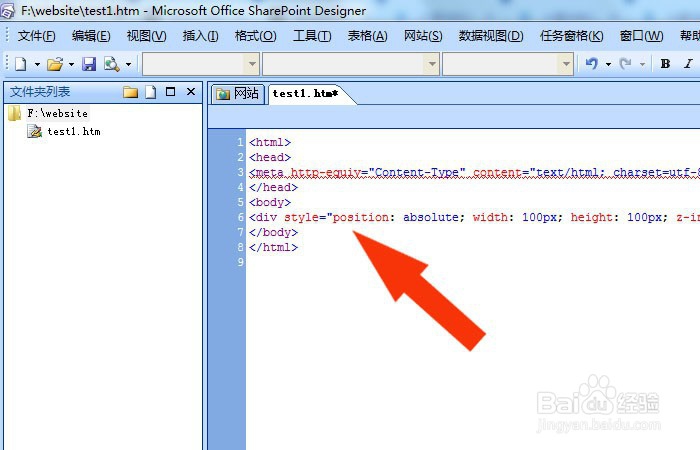
3、    然后,在代码窗口中,把图层标签拖放到代码中,如下图所示。

SharePoint软件中怎么添加图层标签

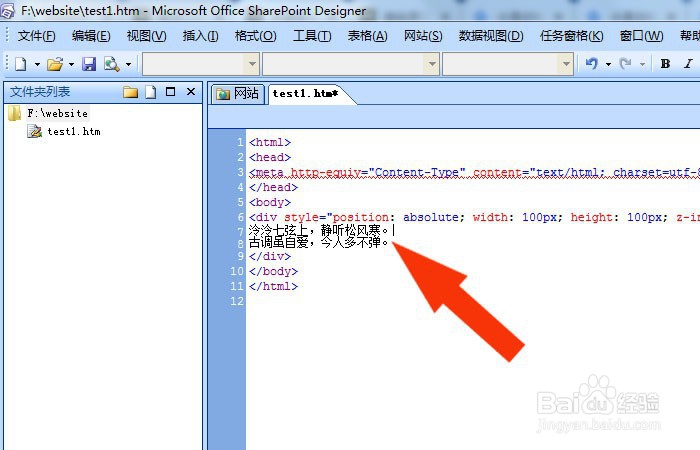
4、    接着,在图层标签代码中输入文字,比如唐诗,如下图所示。

SharePoint软件中怎么添加图层标签

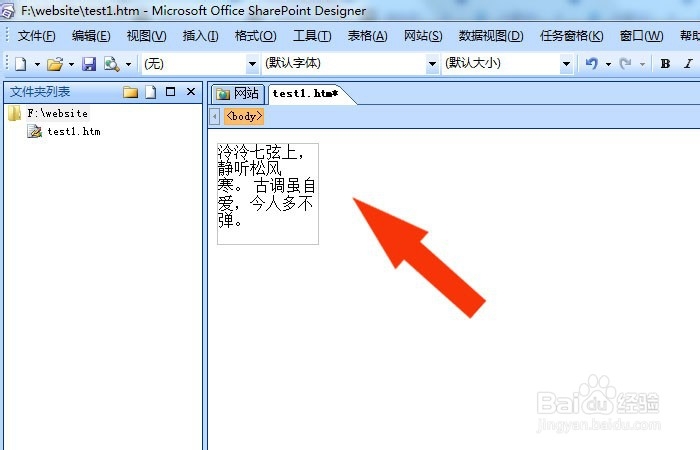
5、    然后,在浏览器视图中,可以看到添加图层标签的网页效果,如下图所示。

SharePoint软件中怎么添加图层标签

6、    接着,在网页右边的工具箱中,选择换行标签,如下图所示。

SharePoint软件中怎么添加图层标签

7、    然后,在代码窗口中,把换行标签拖放到代码中,如下图所示。

SharePoint软件中怎么添加图层标签

8、    最后,在浏览器视图中,可以看到添加图层标签,文字换行的效果了,并单击【保存】按钮,如下图所示。通过这样的操作就学会了在SharePoint软件中添加图层标签了。

SharePoint软件中怎么添加图层标签

  • pr怎么把视频画面变清晰
  • 2019版Pr如何新建静态字幕?
  • PR如何在链接媒体中对齐时间码
  • premiere的螺旋框转场效果怎么制作
  • PR如何制作“多画面电视墙”效果
  • 热门搜索
    升旗手简介 不吃饭减肥 英雄联盟新手攻略 牛仔阔腿裤搭配 石林旅游攻略 上夜班怎么保养皮肤 广汽本田怎么样 最终幻想10攻略 延禧攻略在线 怎么治过敏性鼻炎