iPad Pro苹果平板电脑小白点怎样添加新菜单功能

 时间:2026-02-14 07:49:38

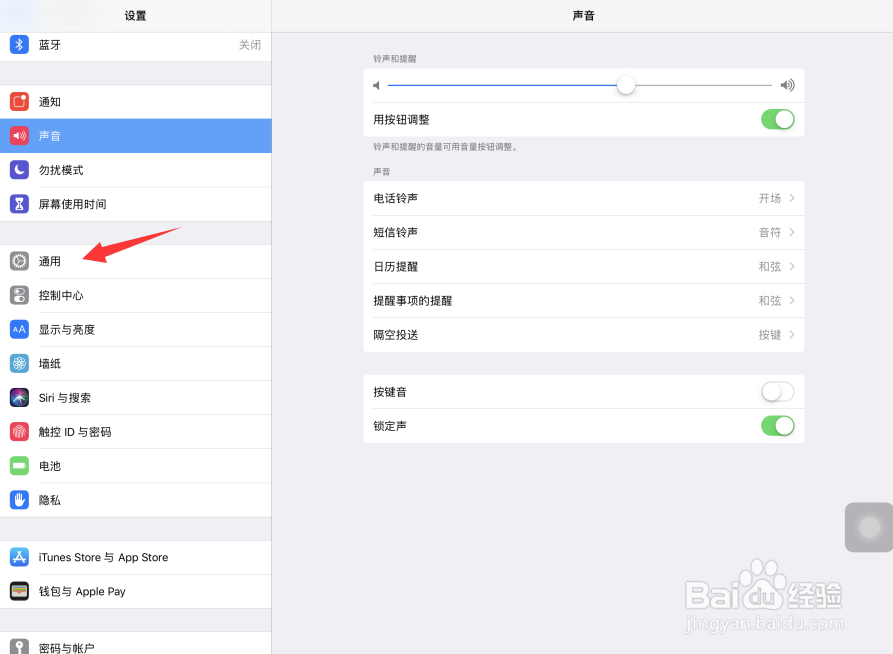
1、在苹果iPad Pro平板电脑设置页面中,点击打开通用选项
iPad Pro苹果平板电脑小白点怎样添加新菜单功能

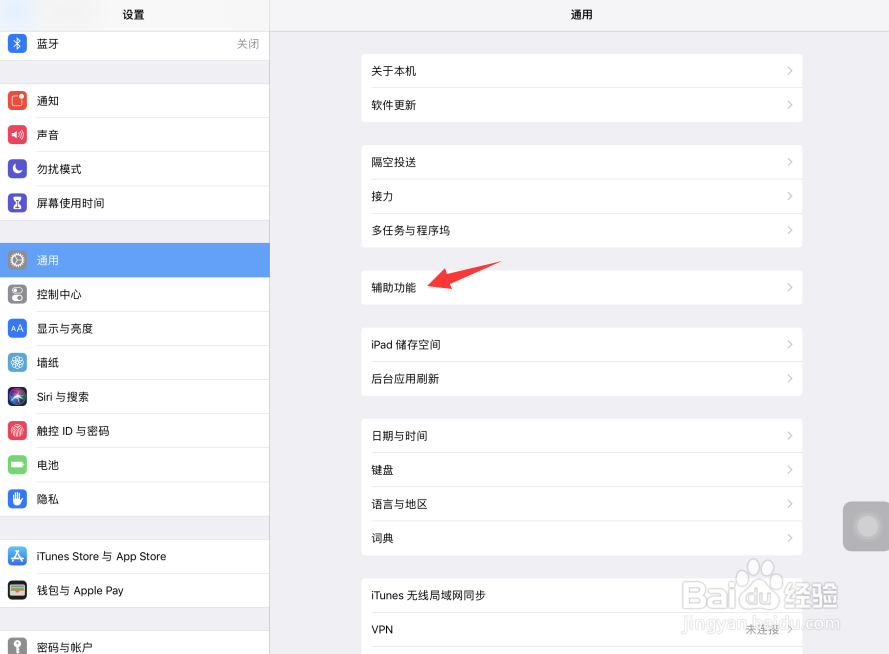
2、进入iPad Pro苹果平板电脑通用设置页面中,点击打开辅助功能

iPad Pro苹果平板电脑小白点怎样添加新菜单功能

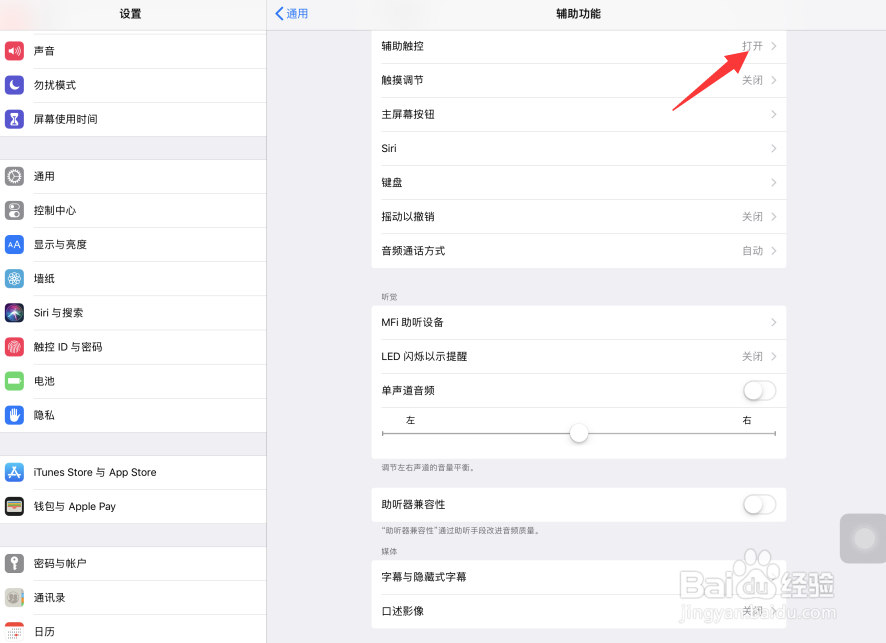
3、在打开的页面中,点击打开辅助触控选项

iPad Pro苹果平板电脑小白点怎样添加新菜单功能

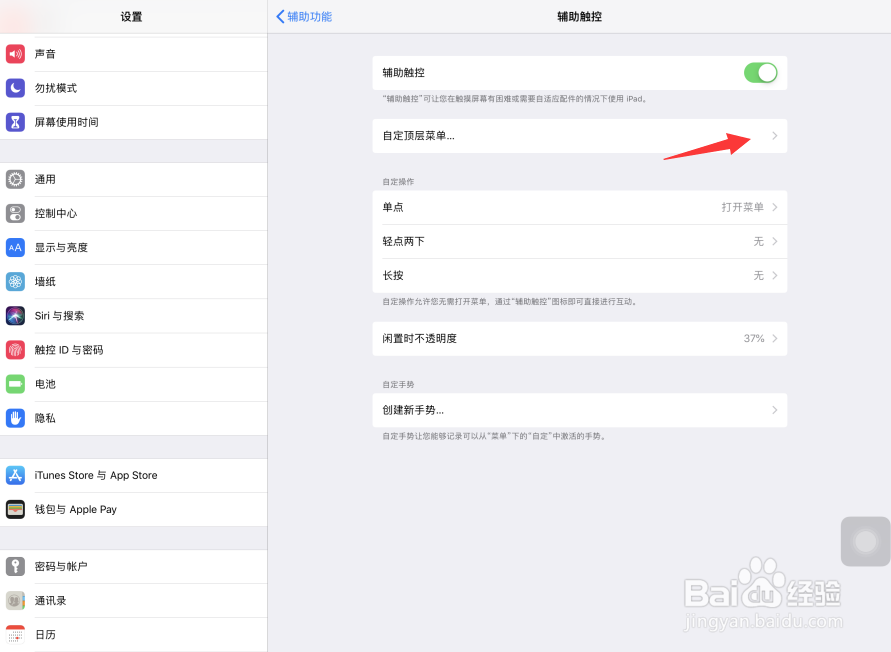
4、点击打开自定顶层菜单

iPad Pro苹果平板电脑小白点怎样添加新菜单功能

5、在打开的页面中,点击箭头所指的加号+

iPad Pro苹果平板电脑小白点怎样添加新菜单功能

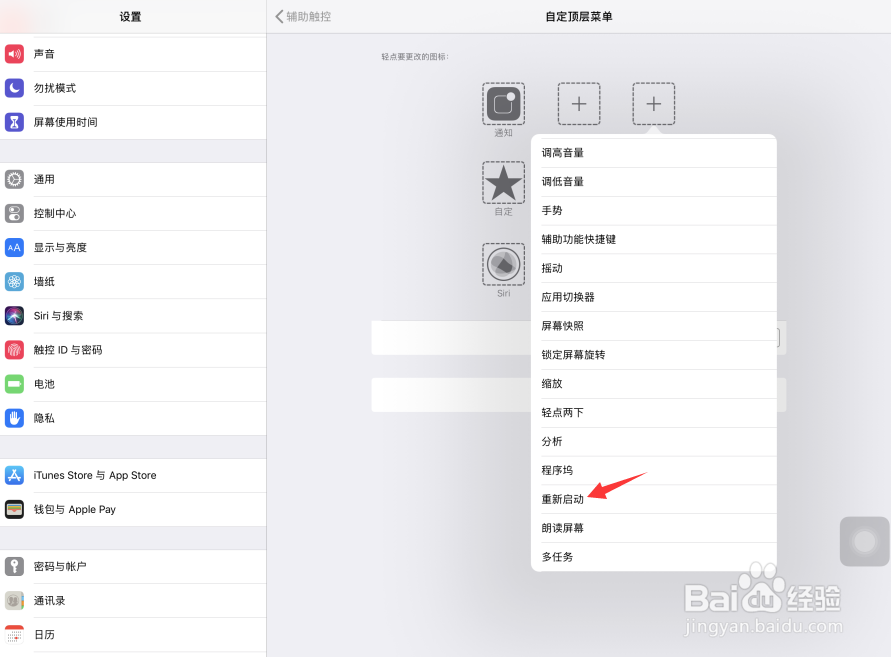
6、点击页面顶部的加号

iPad Pro苹果平板电脑小白点怎样添加新菜单功能

7、在弹出的功能菜单栏中选择想要添加的新菜单功能即可

iPad Pro苹果平板电脑小白点怎样添加新菜单功能

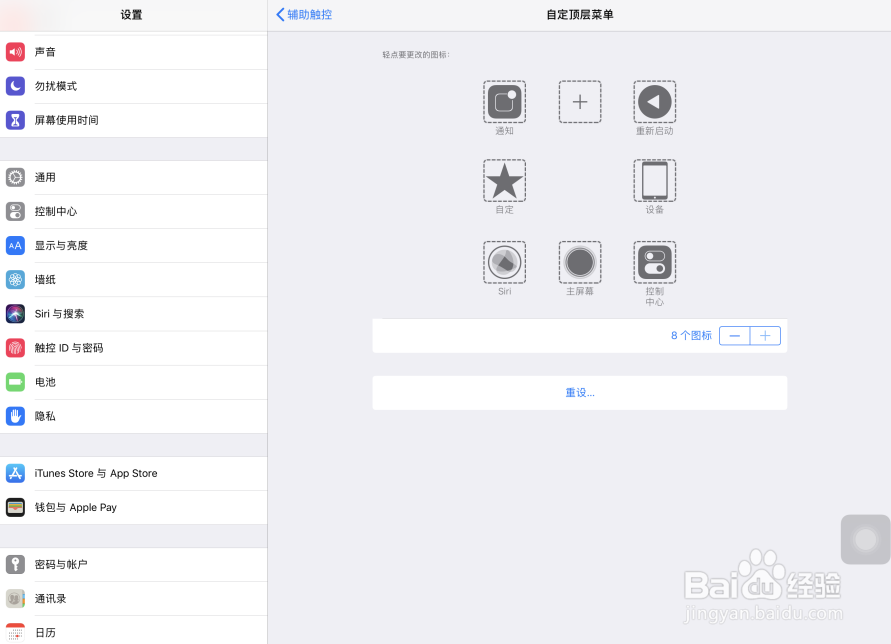
8、这样,我们的iPad Pro苹果平板电脑小白点就被添加上新菜单功能了

iPad Pro苹果平板电脑小白点怎样添加新菜单功能

1、在苹果iPad Pro平板电脑设置页面中,点击打开通用选项

2、进入iPad Pro苹果平板电脑通用设置页面中,点击打开辅助功能
3、在打开的页面中,点击打开辅助触控选项
4、点击打开自定顶层菜单
5、在打开的页面中,点击箭头所指的加号+
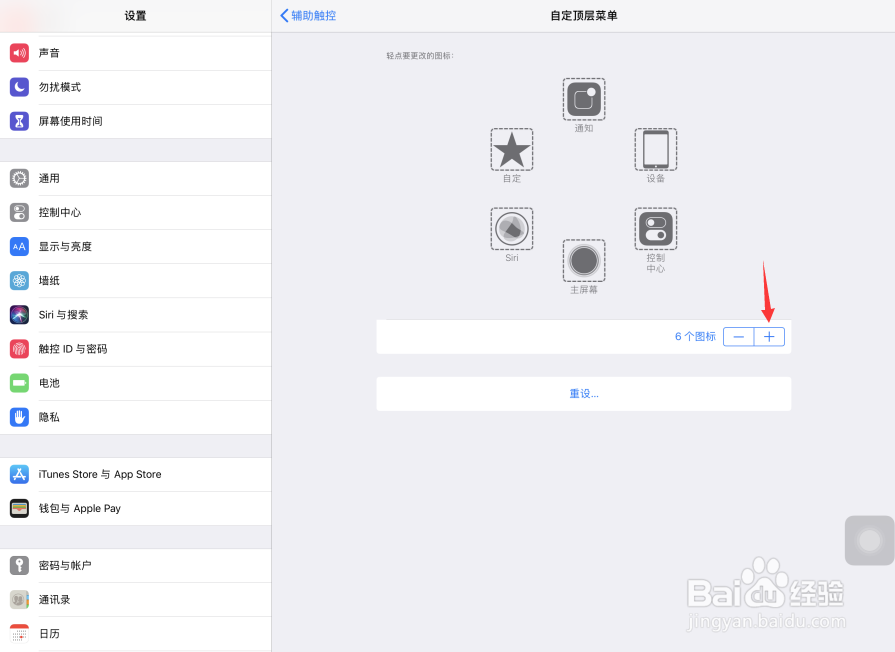
6、点击页面顶部的加号

7、在弹出的功能菜单栏中选择想要添加的新菜单功能即可
8、这样,我们的iPad Pro苹果平板电脑小白点就被添加上新菜单功能了
iPad Pro苹果平板电脑小白点怎样添加新菜单功能

  • ipad键盘声音怎么关闭
  • ipad短信显示感叹号
  • ipad键盘分开了怎么办
  • ipad分屏功能怎么使用
  • ipad底部工具栏怎么添加应用
  • 热门搜索
    怎么把视频压缩 怎么关闭微博 脚趾甲长肉里怎么办 苹果手机报价大全 金针菇的做法大全 初中英语单词大全 美女视频黄频大全 慢性湿疹怎么治疗 邪恶动态图大全 森林图片大全