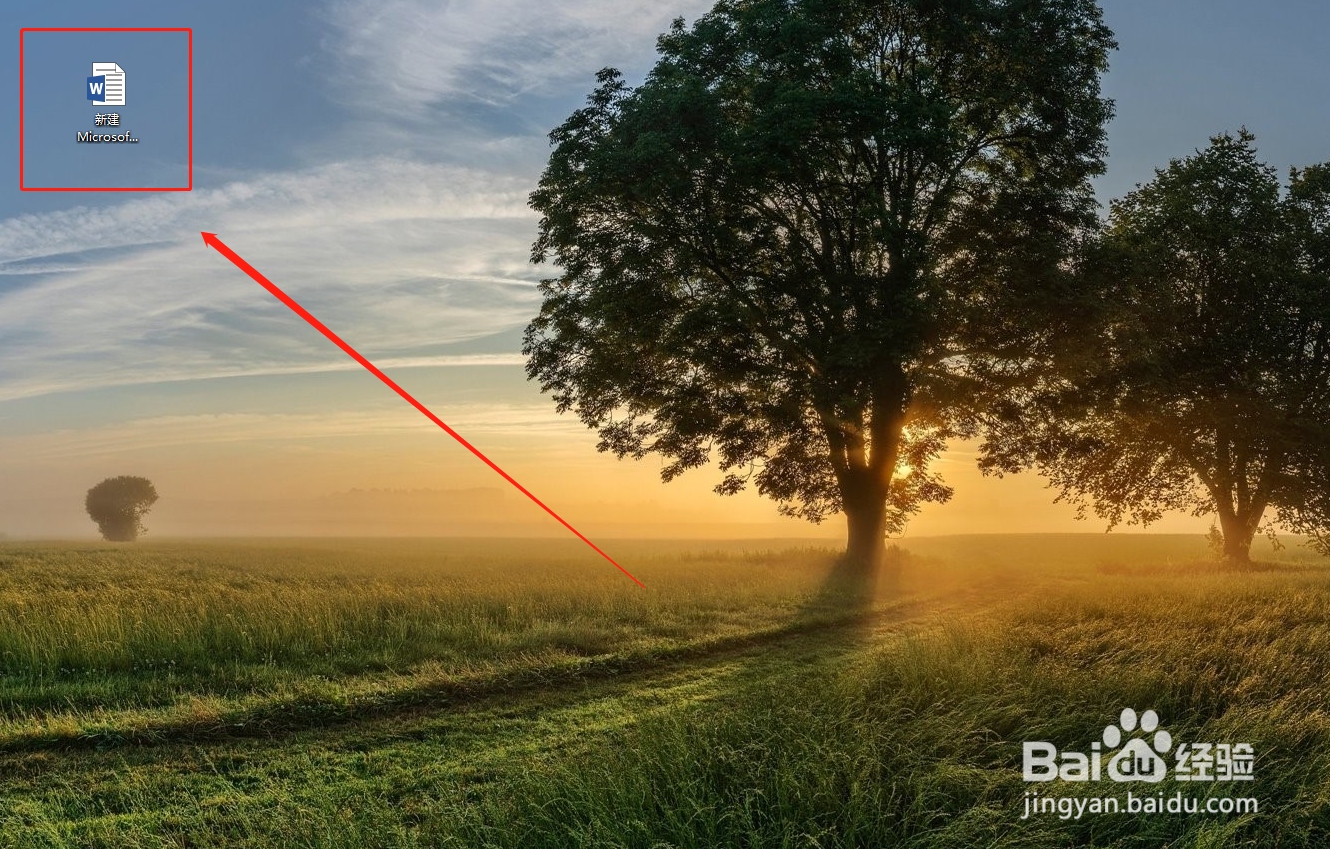
1、首先,新建一个word文档,点击打开;
2、输入文字;

3、全选标题,添加下划线;

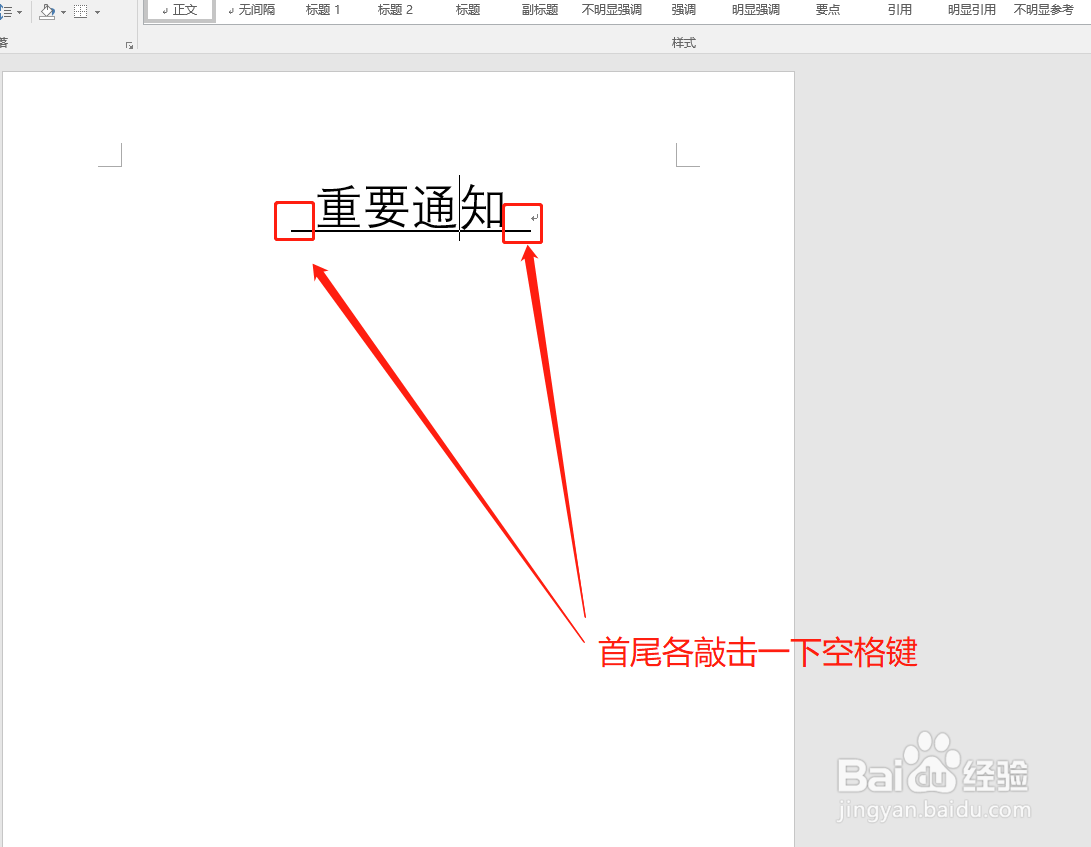
4、然后在标题的首尾各敲入一个空格;
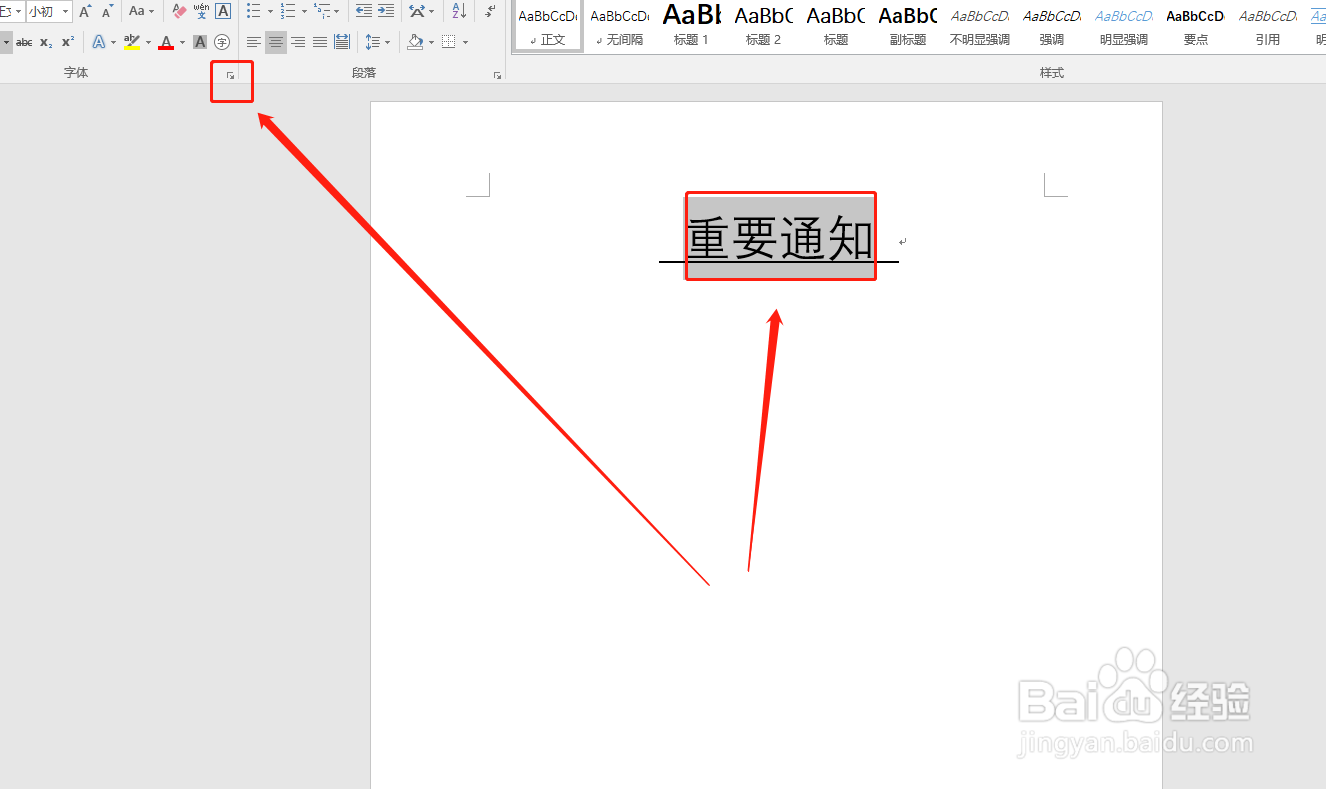
5、全选文本,选择字体的“属性”;
6、点击“高级”项;

7、在“位置”项中选择“提升”;
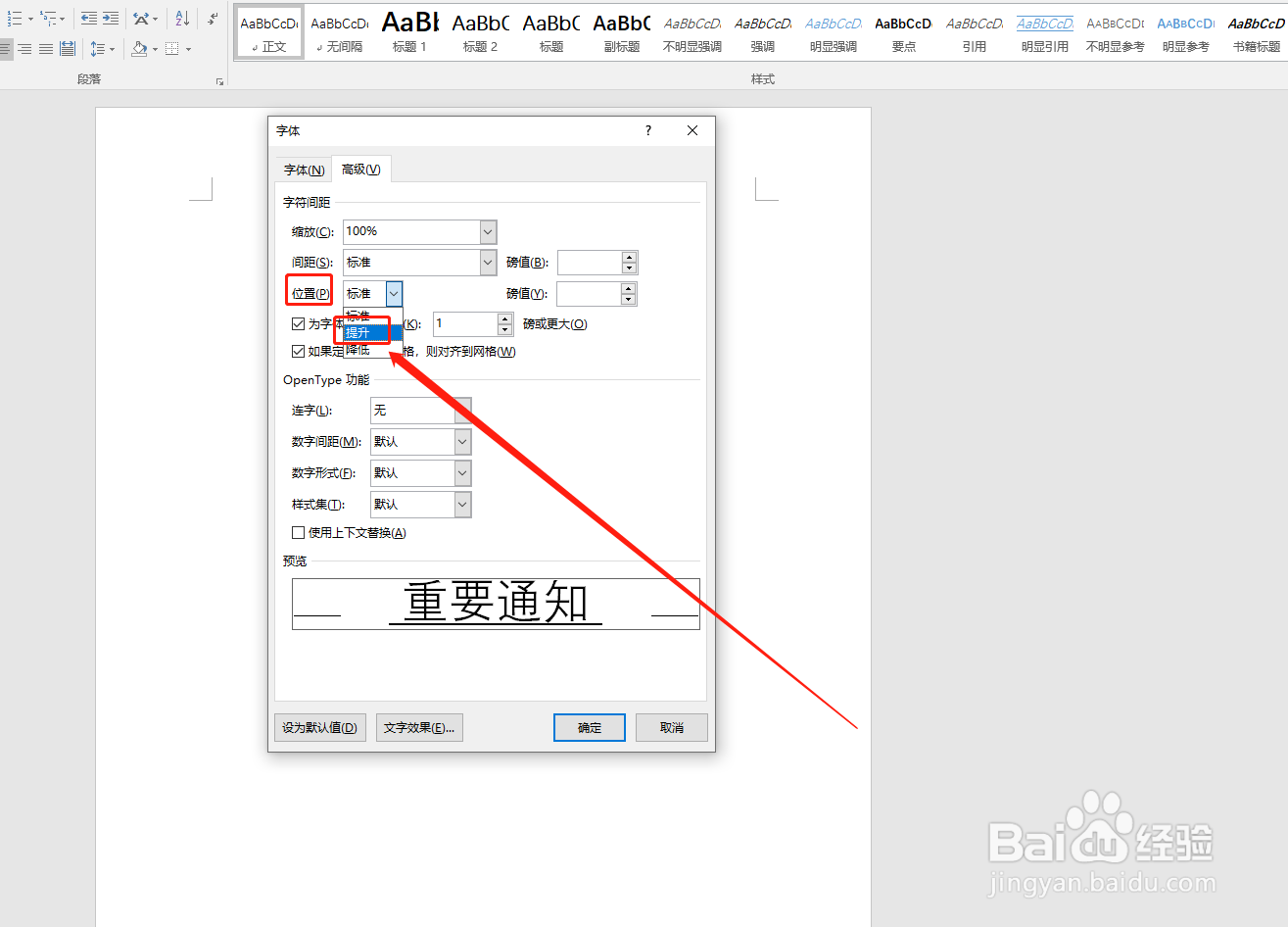
8、调整磅值;

9、点击“确定”;

10、即可看到文档中标题的下划线不紧贴文字,好看多了。

时间:2026-04-29 10:34:09
1、首先,新建一个word文档,点击打开;
2、输入文字;
3、全选标题,添加下划线;
4、然后在标题的首尾各敲入一个空格;
5、全选文本,选择字体的“属性”;
6、点击“高级”项;
7、在“位置”项中选择“提升”;
8、调整磅值;
9、点击“确定”;
10、即可看到文档中标题的下划线不紧贴文字,好看多了。
