win10系统Excel怎么删除包含筛选文字的行列

 时间:2026-02-21 19:58:12

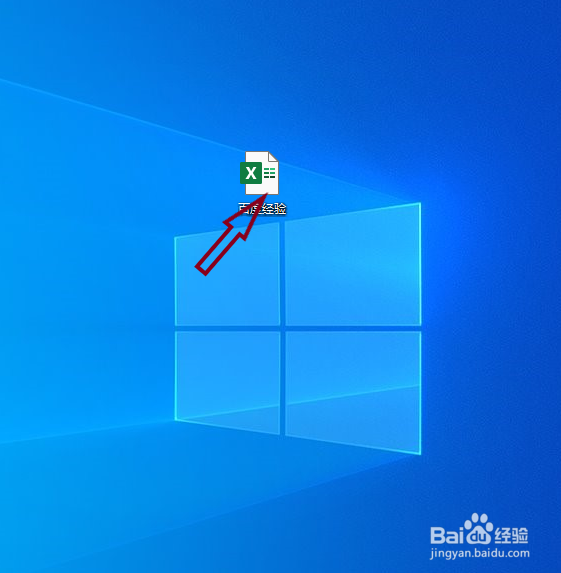
1、打开一个EXCEL文件

win10系统Excel怎么删除包含筛选文字的行列

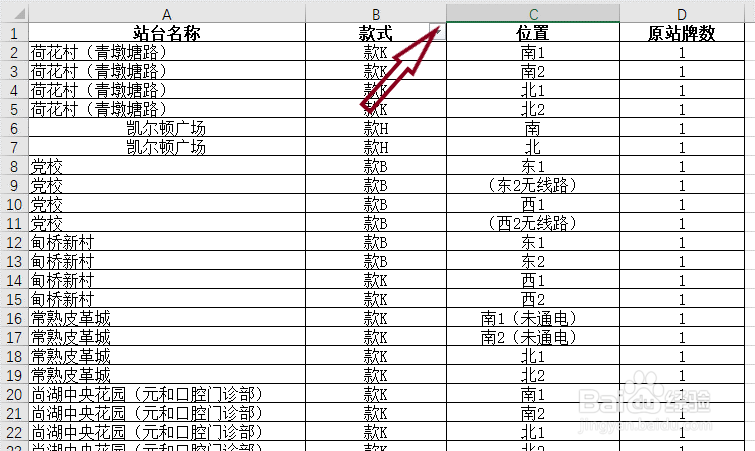
2、设置筛选条件,筛选出需要删除的行列

win10系统Excel怎么删除包含筛选文字的行列

win10系统Excel怎么删除包含筛选文字的行列

3、选择需要删除的行

win10系统Excel怎么删除包含筛选文字的行列

4、右击,选择删除行

win10系统Excel怎么删除包含筛选文字的行列

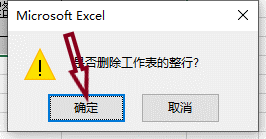
5、出现是否要删除选择行的提示中,选择确定

win10系统Excel怎么删除包含筛选文字的行列

6、点击功能栏的筛选功能

win10系统Excel怎么删除包含筛选文字的行列

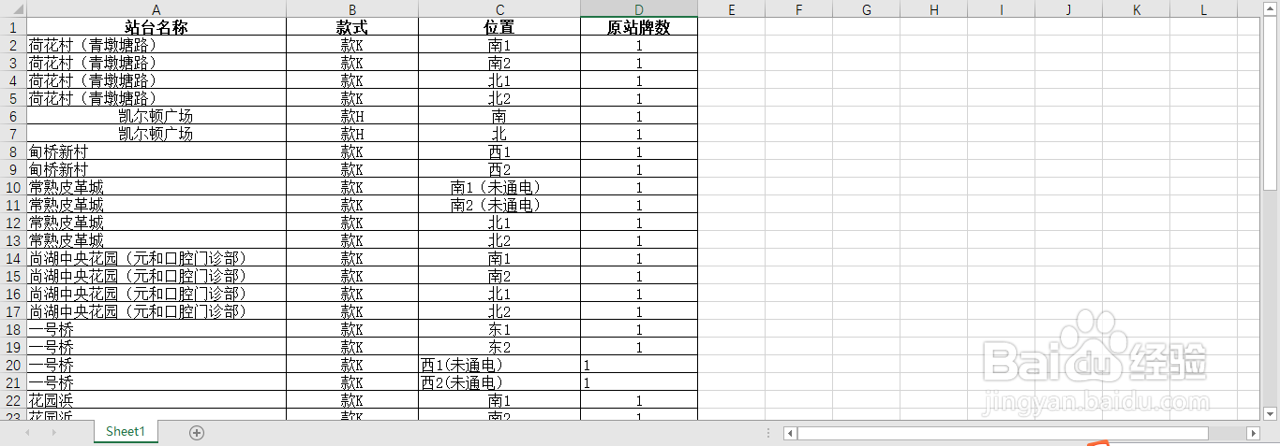
7、这样EXCEL就将对应筛选条件的行删除掉了,同理删除列也是同样的操作

win10系统Excel怎么删除包含筛选文字的行列

1、打开一个EXCEL文件

2、设置筛选条件,筛选出需要删除的行列
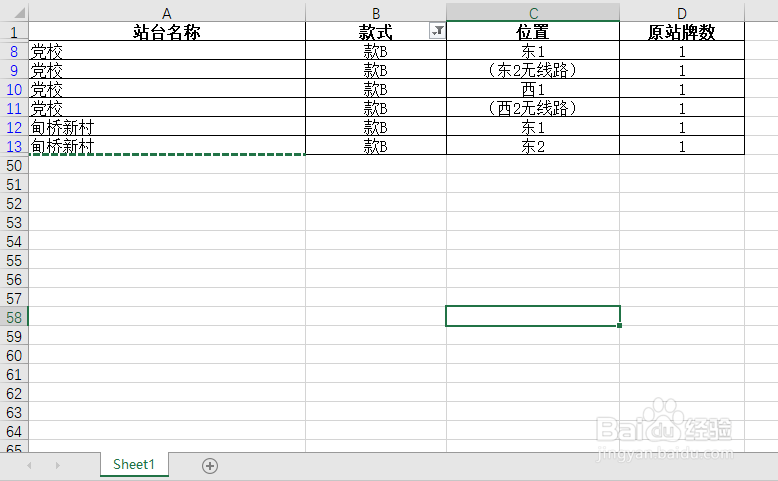
3、选择需要删除的行
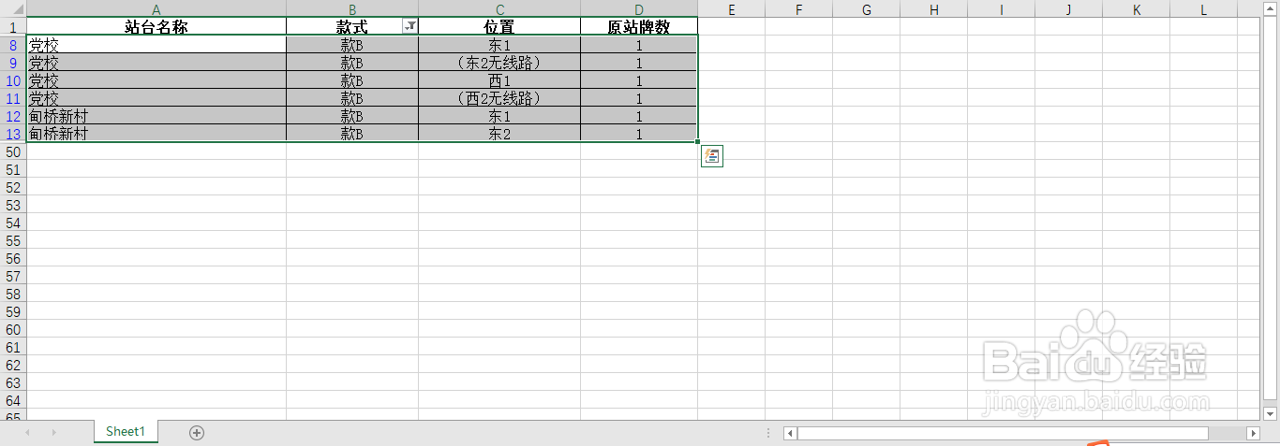
4、右击,选择删除行

5、出现是否要删除选择行的提示中,选择确定
6、点击功能栏的筛选功能

7、这样EXCEL就将对应筛选条件的行删除掉了,同理删除列也是同样的操作
  • Excel2016如何设置自动保存的位置
  • 如何用Shift键快速删除或创建多个Excel工作表
  • Excel表格中如何选择性粘贴为转置?
  • 电脑新建文件夹的快捷键是什么
  • excele:[5]单元格ALT+Enter换行后批量取消
  • 热门搜索
    b站视频怎么下载 qq邮箱地址怎么写 红米手机怎么截图 caught怎么读 期颐怎么读 手机和电脑怎么连接 土豆怎么做好吃又简单 怎么赚钱最快 端午节手抄报怎么画 眼袋怎么消除