1、选择通道模式,挑选合适的通道进行复制;
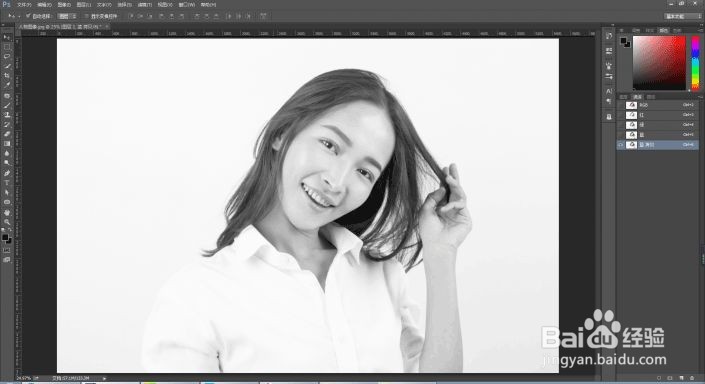
2、调整色阶(Ctrl+L)和曲线(Ctrl+M)提高对比度;
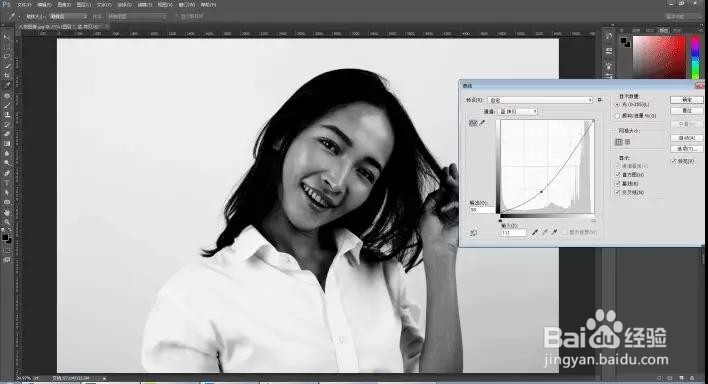
3、在提高对比度之后的通道上创建选区(Ctrl+左键 点击图层)并反选(Ctrl+Shift);
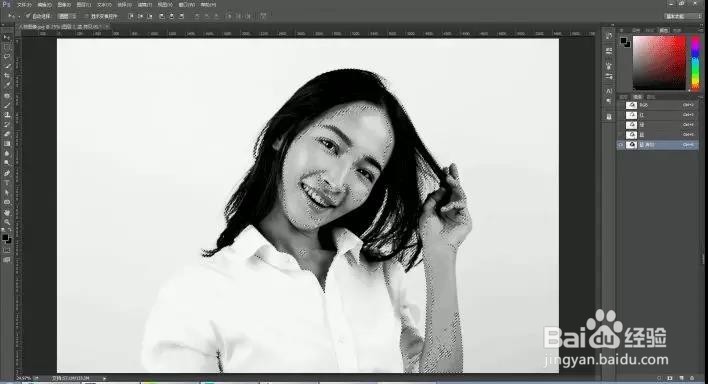
4、通道里选择RGB再调回图层模式,再新建带有图层蒙版的图层;
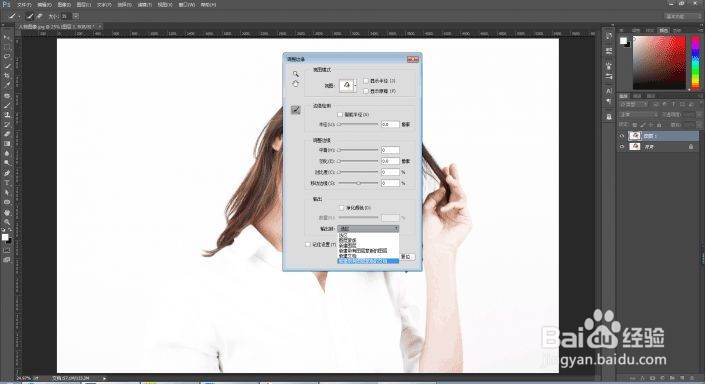
5、到这一步就扣出头发;
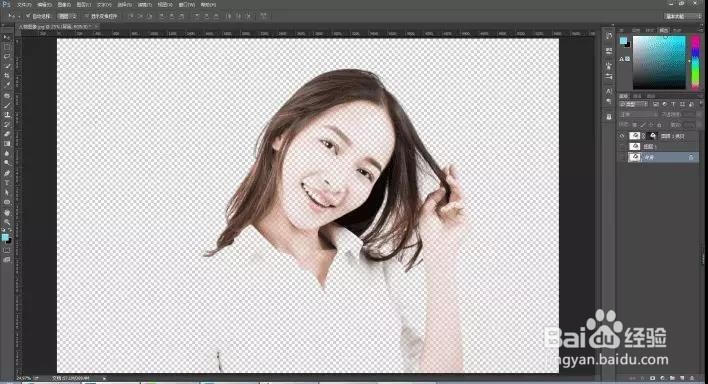
6、再用钢笔抠出头发以外部分;
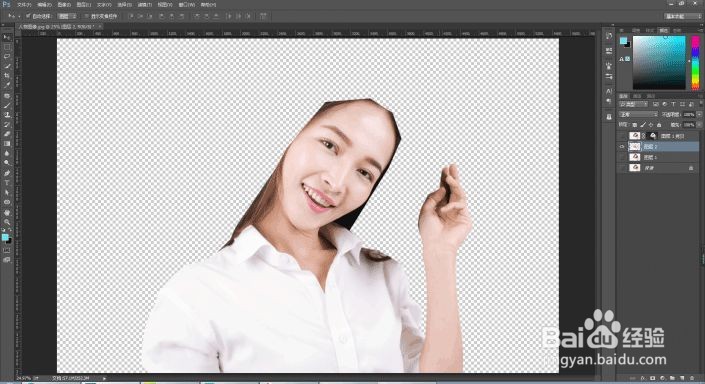
7、利用图层蒙版找回通道抠图时丢失的细节;
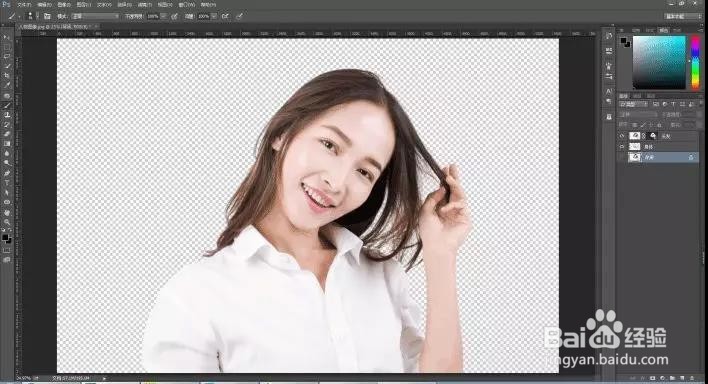
8、个人建议
最终效果如图所示。

时间:2026-04-22 04:24:34
1、选择通道模式,挑选合适的通道进行复制;
2、调整色阶(Ctrl+L)和曲线(Ctrl+M)提高对比度;
3、在提高对比度之后的通道上创建选区(Ctrl+左键 点击图层)并反选(Ctrl+Shift);
4、通道里选择RGB再调回图层模式,再新建带有图层蒙版的图层;
5、到这一步就扣出头发;
6、再用钢笔抠出头发以外部分;
7、利用图层蒙版找回通道抠图时丢失的细节;
8、个人建议
最终效果如图所示。
