如何利用photoshop图层模式抠图

 时间:2026-02-18 10:48:47

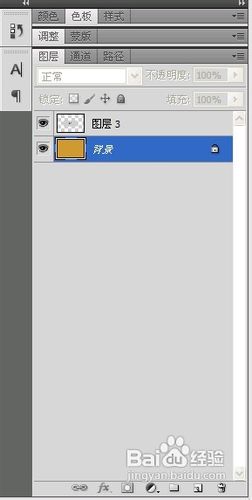
1、 看一下原素材的原图和图层状况:分上下两个图层,一个是背景,一个是带文字的红色图层,今天要做的就是讲红色去掉只剩下文字,如何快速抠出来?
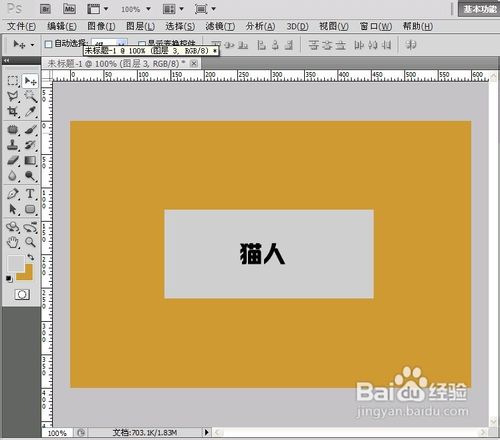
如何利用photoshop图层模式抠图

如何利用photoshop图层模式抠图

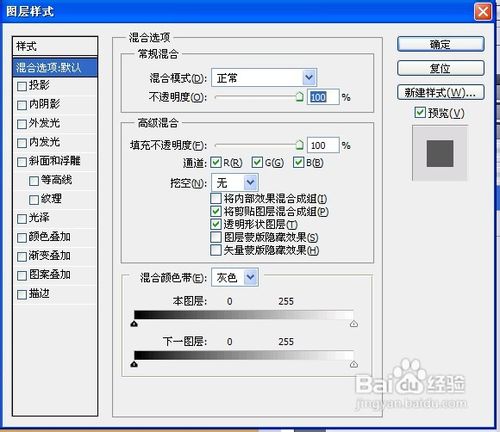
2、下面开始利用图层模式抠图,选择第一个图层,打开图层模式。

如何利用photoshop图层模式抠图

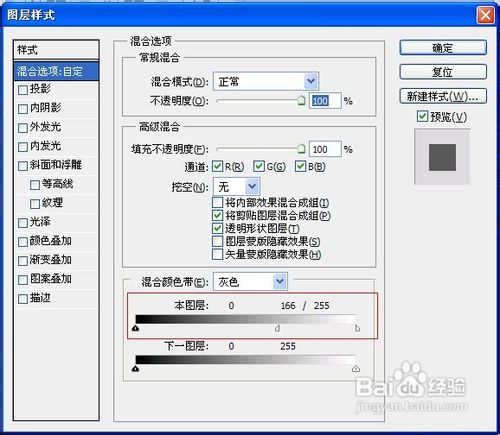
3、图层模式中下部有一个混合颜色带,咱们就是用到这个。按住alt键,用鼠标拖动第一条的右侧一半白色三角块,向左滑动,然后在拖动另一半再向左滑动,具体做法如下图:
如何利用photoshop图层模式抠图

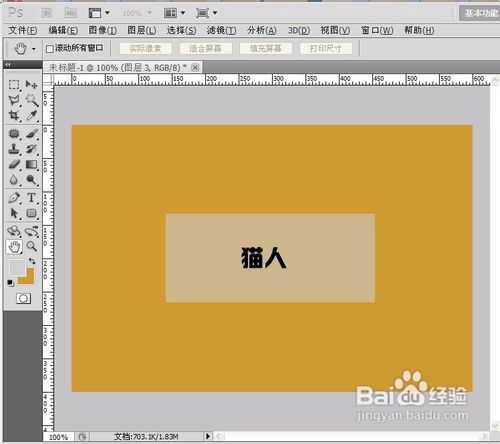
4、调整后效果图:

如何利用photoshop图层模式抠图

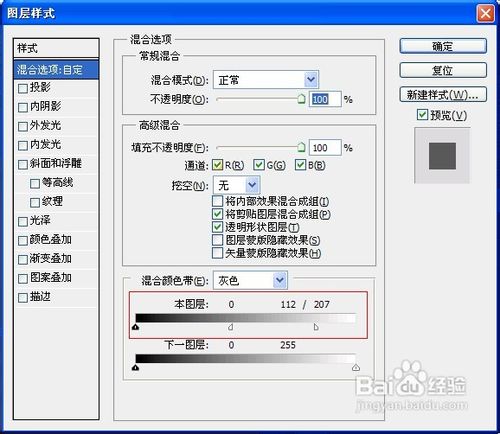
5、从上图可以看到颜色开始变淡,渐渐消失,这就是一种渐透的效果,将图层中的高光去色原理。咱们接着再调整滑块。如下图:
如何利用photoshop图层模式抠图

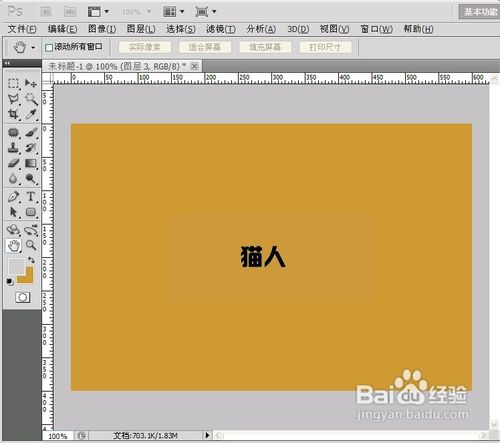
6、最终效果如下图:


如何利用photoshop图层模式抠图

  • 在PS里面怎么使颜色渐变?
  • 在PS中网格怎样使用
  • 如何利用PS软件快速提取动漫图片线稿?
  • 电脑上如何绘制石膏立方体
  • 教你用Photoshop制作5毛钱动漫效果
  • 热门搜索
    dell笔记本怎么样 vocabulary怎么读 结婚祝福语大全简短 莲藕的做法大全家常 鱼的做法大全家常 湿疹最佳治疗方法 同房后出血怎么办 科目二考试紧张怎么办 学习历史的方法 描写人物的方法