win10 文件夹窗口怎么默认最大化

 时间:2026-04-30 03:06:22

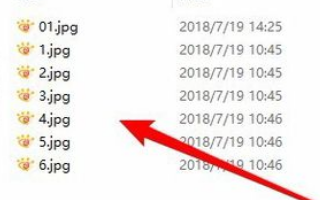
1、我们在打开文件资源管理器后,发现每次默认都是以详细资料的样式显示,对于找图片文件时很不方便。
win10 文件夹窗口怎么默认最大化

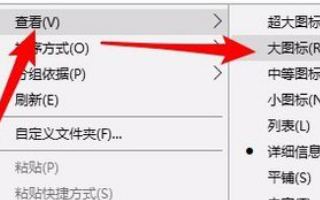
2、每次需要右键点击空白位置,然后依次点击:查看/大图标菜单项,这样操作很麻烦。
win10 文件夹窗口怎么默认最大化

3、如果想使图片默认以大图片显示的话,可以点击文件资源管理器窗口左上角的“文件”菜单。

win10 文件夹窗口怎么默认最大化

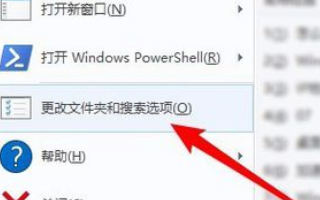
4、在弹出的菜单中我们选择“更改文件夹和搜索选项”菜单项。

win10 文件夹窗口怎么默认最大化

5、这时就会打开Windows10的文件夹选项窗口,在窗口中我们选择“查看”选项卡。

win10 文件夹窗口怎么默认最大化

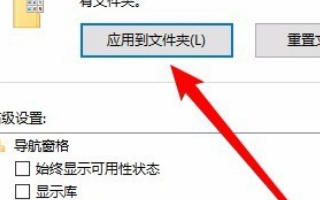
6、在打开的窗口中,我们点击“应用到文件夹”按钮。

win10 文件夹窗口怎么默认最大化

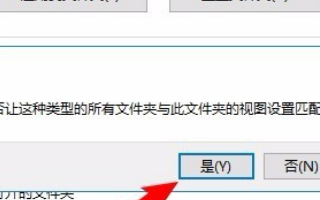
7、这时就会弹出一个“文件夹视图”是否匹配的窗口,点击“是”按钮即可。

win10 文件夹窗口怎么默认最大化

  • win10如何设置文件夹打开窗口默认最大化
  • 怎样在win10中设置鼠标?
  • Win10怎样快速切换到电脑桌面
  • win7电脑怎么设置为节能模式
  • win7怎么开启c盘保护
  • 热门搜索
    七巧板拼图图案大全 大肚子怎么减 家常小龙虾最简单做法 股票怎么看成交量 痤疮最佳治疗方法 抵押贷款怎么办 排骨炖豆角的家常做法 家常酸菜鱼 淘宝关键词怎么设置 眼睫毛怎么变长变密