WPS新建幻灯片/PPT新建

 时间:2026-02-14 01:34:43

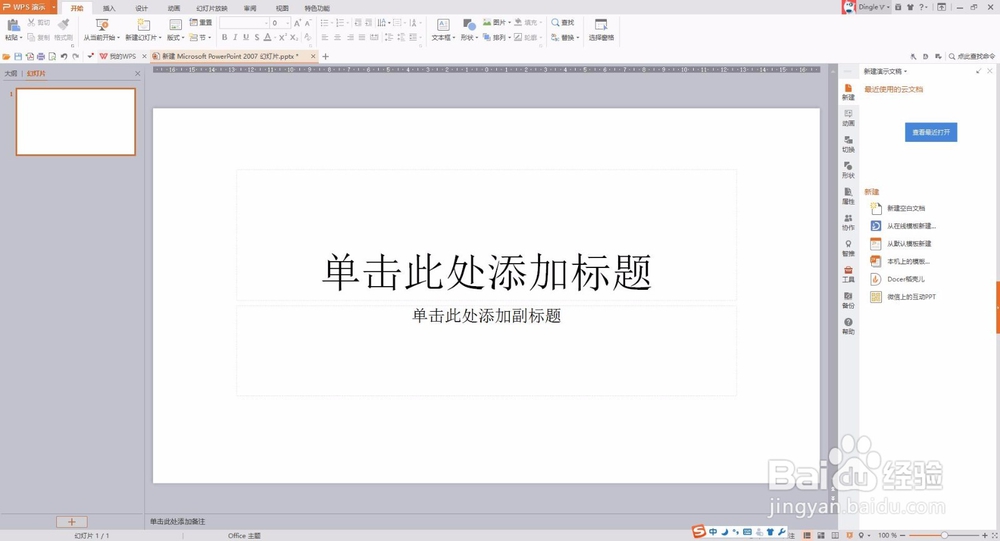
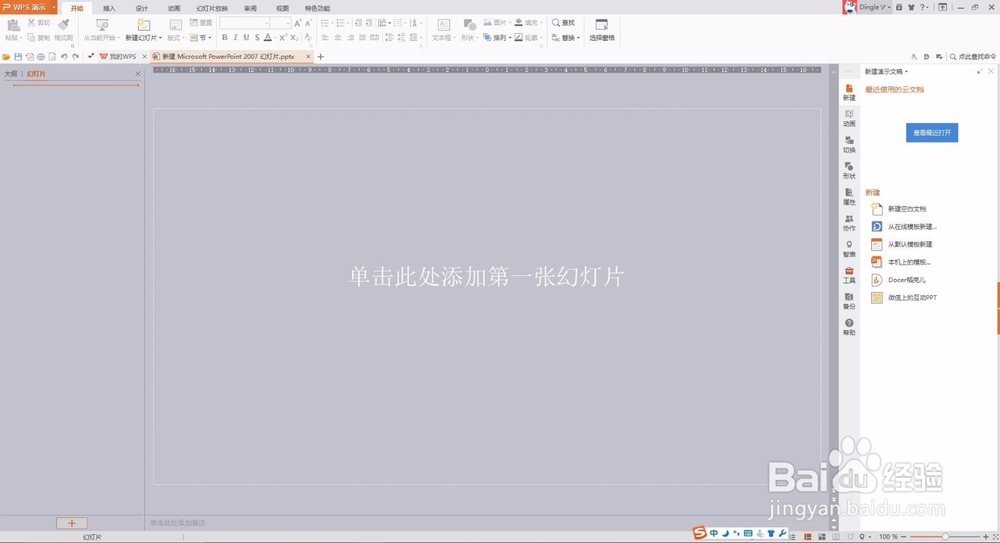
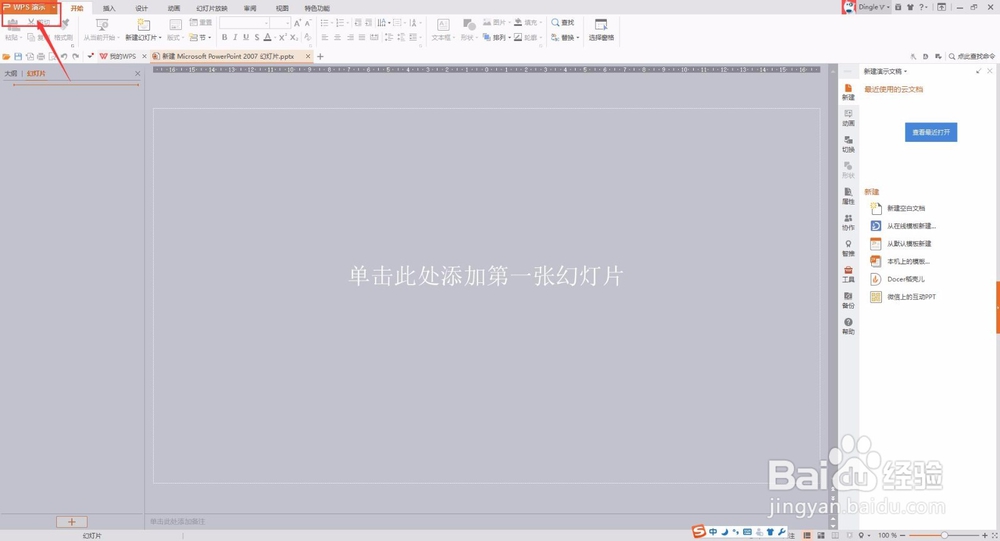
1、首先要打开WPS,界面如下:

WPS新建幻灯片/PPT新建

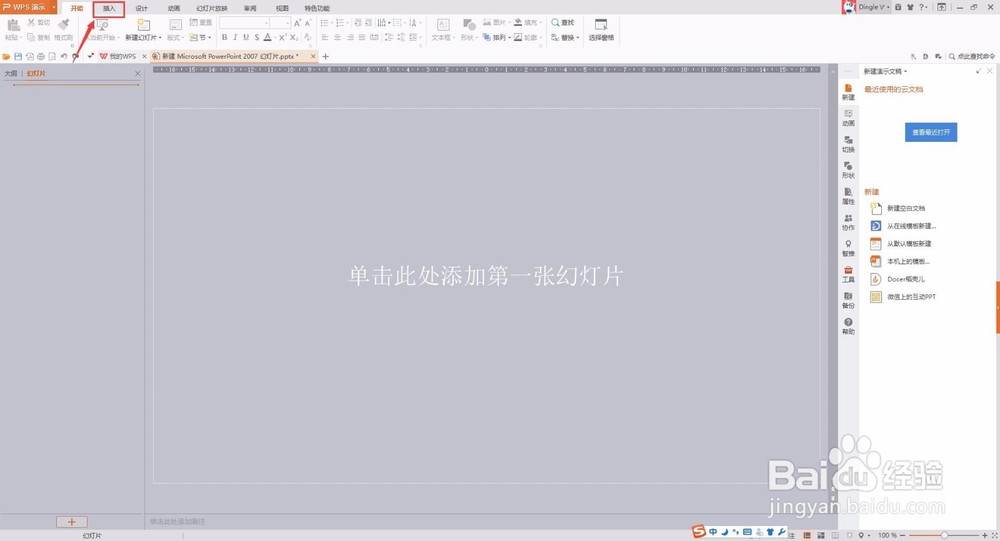
2、【方式一】:点击中间灰色空白区域,对的,就是你看到的写着“ 单击此处添加第一张幻灯片”的地方!然后就搞定了。
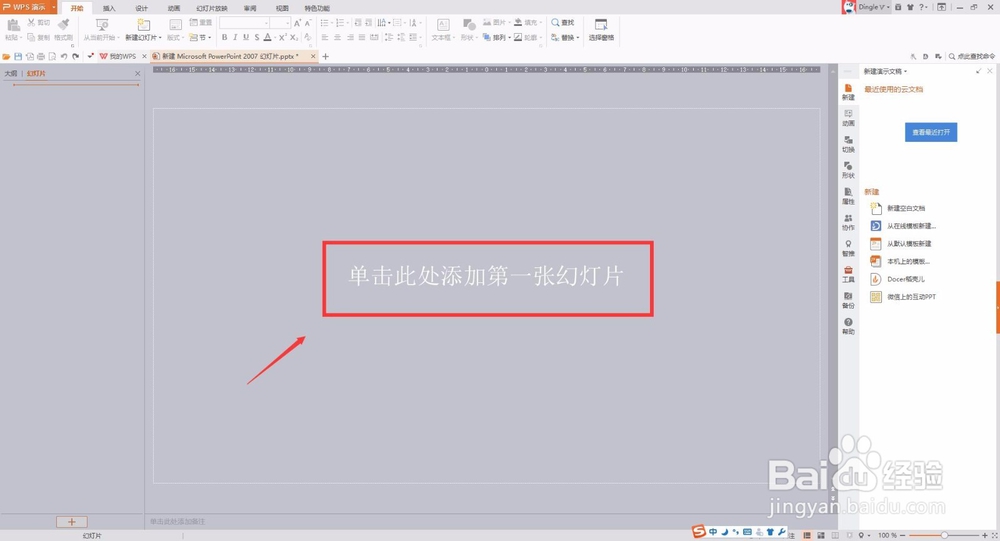
WPS新建幻灯片/PPT新建

WPS新建幻灯片/PPT新建

3、【方式二】:在菜单栏找到“插入”——选择“新建幻灯片”,点击完成。
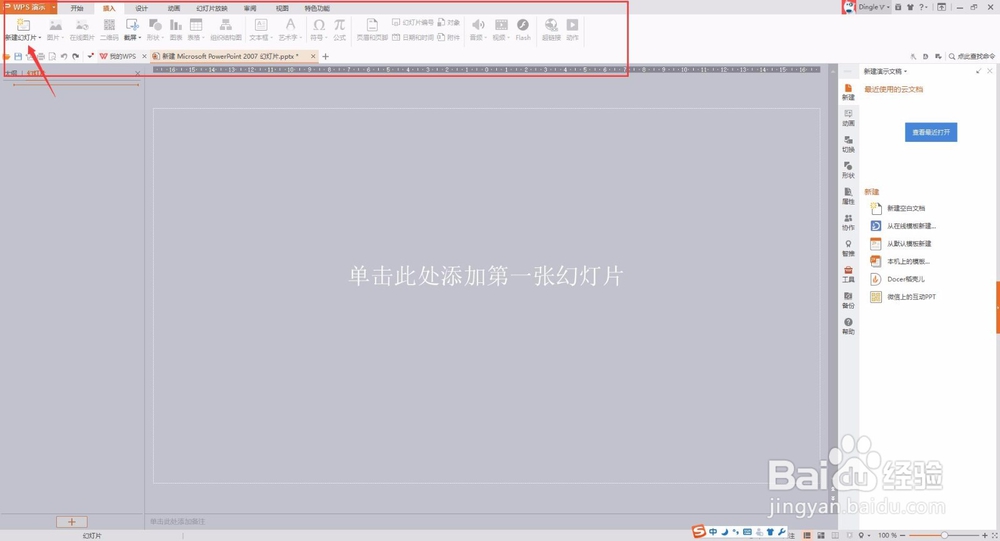
WPS新建幻灯片/PPT新建

WPS新建幻灯片/PPT新建

4、这两种新建方式都是空白幻灯片的创建,就是新建PPT打开的时候,新建的空白幻灯片。还有一种方式也可以新建空白幻灯片,但是和上面方式有所不同。

1、这种情况实在已经打开PPT(空的或者是使用的中的PPT都是可以的)情况下。

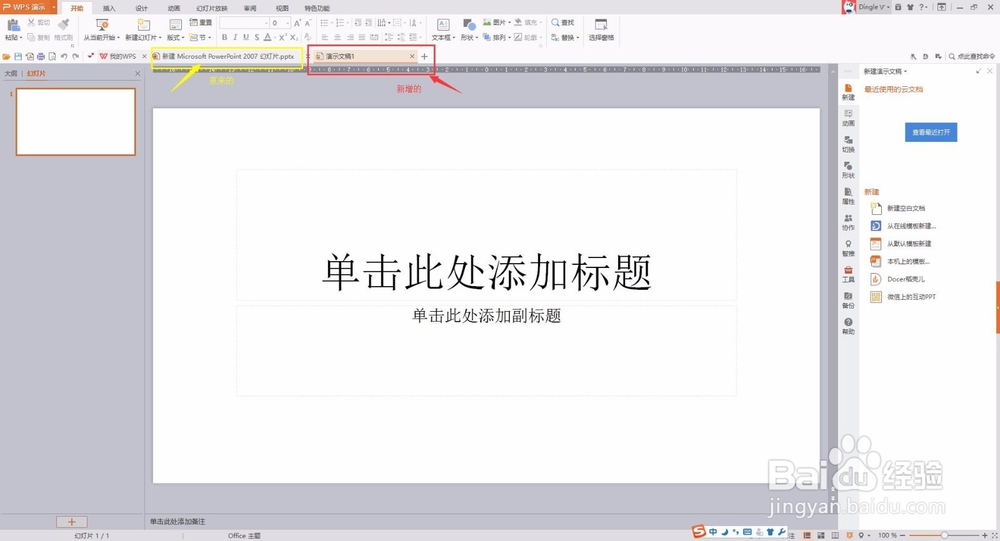
2、【方式一】:右侧有个快速新建的功能(一般如果没有修改WPS默认设置打开就有)“新建空白文档”,点击后会发现,上面多了一个
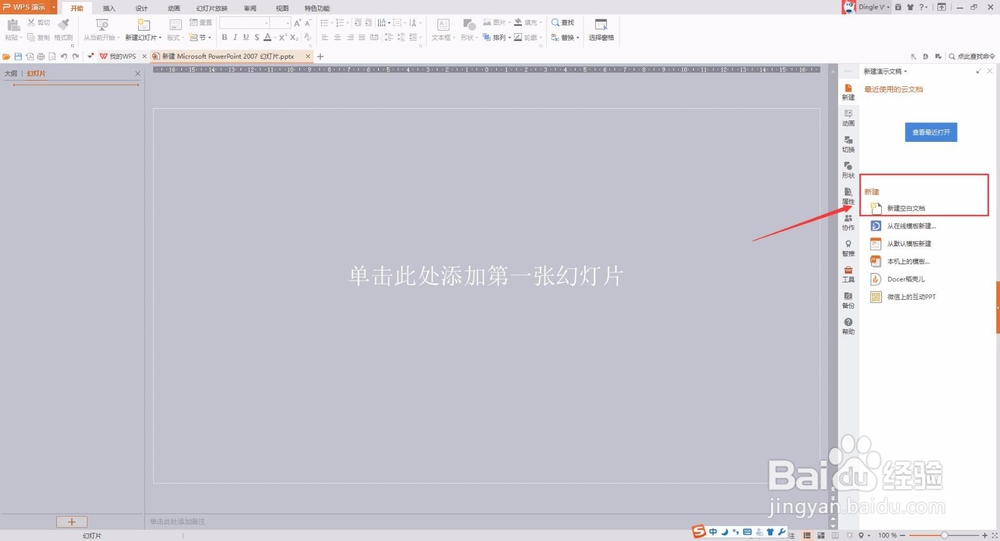
WPS新建幻灯片/PPT新建

WPS新建幻灯片/PPT新建

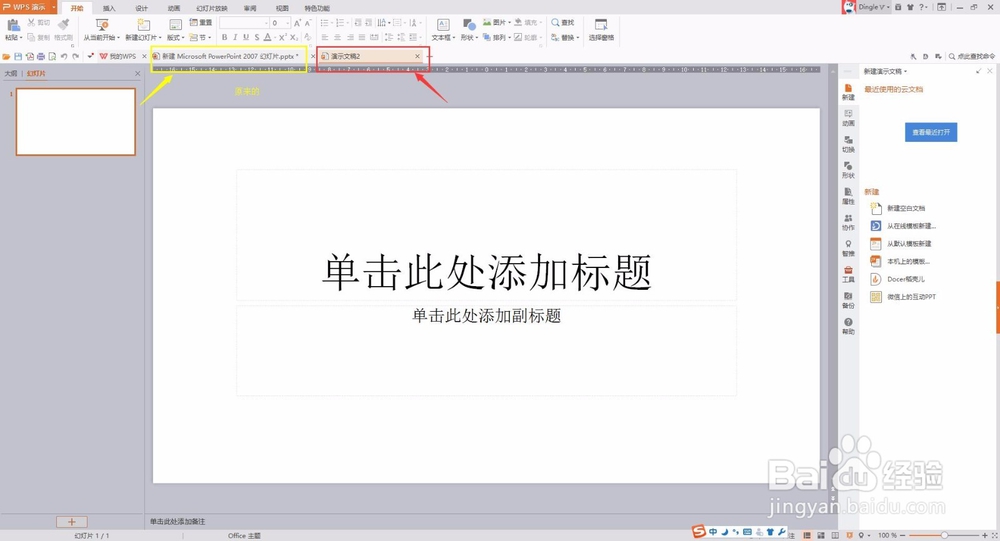
3、【方式二】:WPS界面左上角“WPS演示”下拉菜单有个“新建”,直接点击,此时也出现了一个新文档。
WPS新建幻灯片/PPT新建

WPS新建幻灯片/PPT新建

  • wps 请单击 以在此网页上运行activex控件
  • WPS表格如何将图片裁剪为圆角矩形
  • 如何在ppt中制作蜂窝状图表
  • 怎样使用WPS演示制作立体玻璃砖效果照片
  • WPS快速找出前几名数据
  • 热门搜索
    高进写的歌曲大全 我的世界木棍怎么做 ix35怎么样 都江堰简介 成年人身份证号大全 国家电网待遇怎么样 资治通鉴简介 系统字体怎么改 好词摘抄大全4字 队名队呼口号大全