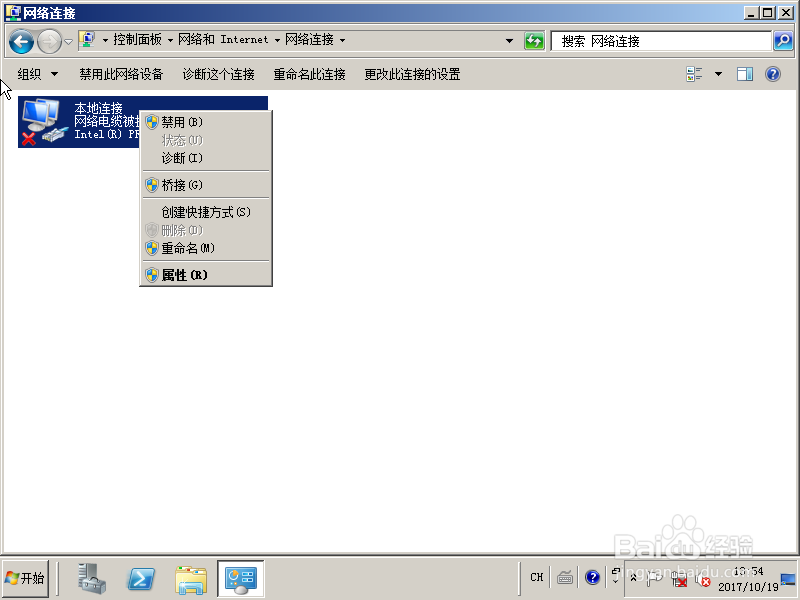
Windows server 2008 R2配置IP地址图解分析

 时间:2024-10-21 20:47:24

1、VMware Workstation创建虚拟机,安装Windows server 2008 R2 x64操作系统。
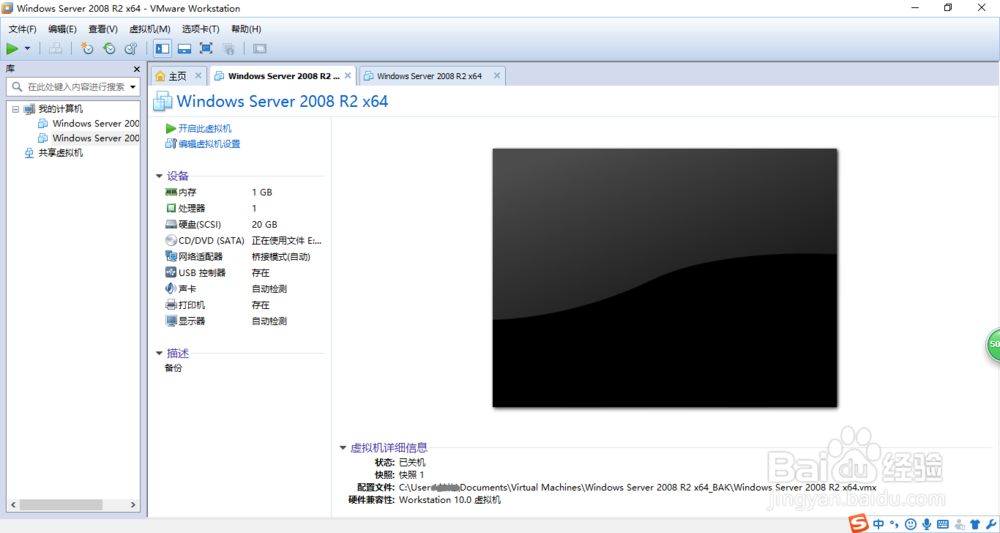
Windows server 2008 R2配置IP地址图解分析

2、启动、登录Windows server 2008操作系统,显示用户主界面。

Windows server 2008 R2配置IP地址图解分析Windows server 2008 R2配置IP地址图解分析Windows server 2008 R2配置IP地址图解分析Windows server 2008 R2配置IP地址图解分析

3、点击"开始"按钮,选择"控制面板"。

Windows server 2008 R2配置IP地址图解分析

4、点击"网络和Internet",调整计算机设置。

Windows server 2008 R2配置IP地址图解分析

5、点击"网络和共享中心",查看基本网络信息并设置连接。

Windows server 2008 R2配置IP地址图解分析

6、点击"更改适配器设置",调整本地连接设置。

Windows server 2008 R2配置IP地址图解分析

7、右击"本地连接",选择"属性"。

Windows server 2008 R2配置IP地址图解分析

8、点击"Internet协议版本4(TCP/IPv4)",选择"属性"。

Windows server 2008 R2配置IP地址图解分析

9、"Internet协议版本4(TCP/IPv4)属性"对话框,配置IP地址、子网掩码、默认网关、DNS服务器地址。
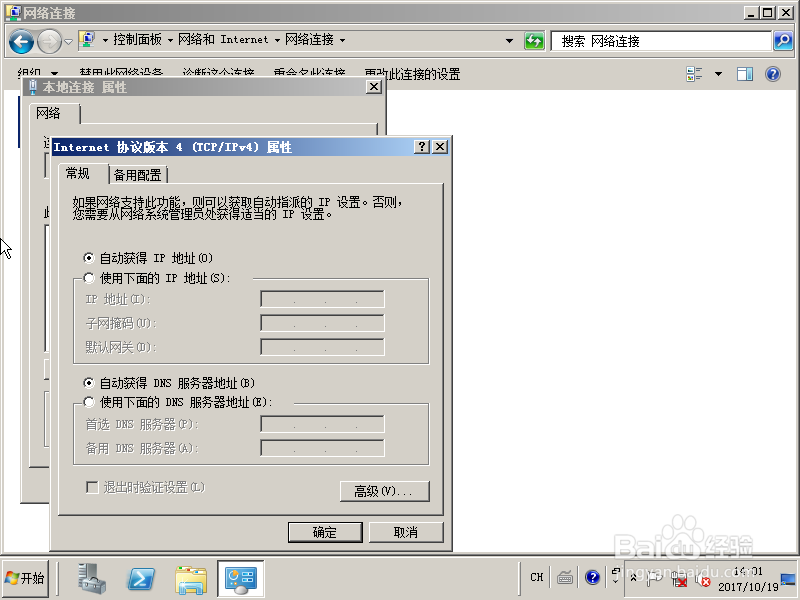
Windows server 2008 R2配置IP地址图解分析
  • 怎样使用TOAD导入dmp数据库
  • windows server 2003怎么安装FTP
  • 域名解析怎么设置A记录如何修改-以新网为例
  • 如何使用Navicat结束mysql数据库服务进程?
  • js控制a标签样式
  • 热门搜索
    小孩子发烧怎么办 区块链怎么赚钱 支原体衣原体怎么检查 命令提示符怎么打开 我感动天感动地怎么感动不了你 摄像头怎么安装 怎么去马赛克 李白怎么玩 口香糖咽下去怎么办 总是打哈欠是怎么回事