win11怎么打开任务管理器?

 时间:2026-05-02 22:06:07

1、方法一:在开始菜单中打开任务管理器

打开电脑选择菜单

打开电脑,右击左下角的“菜单”。

win11怎么打开任务管理器?

2、打开“菜单”页面

在菜单中选择“任务管理器”

win11怎么打开任务管理器?

3、选择“任务管理器”

点击打开“任务管理器”即可。

win11怎么打开任务管理器?

4、方法二:通过搜索打开控制面板

在任务栏中点击搜索功能

在电脑任务栏中点击“搜索功能”。

win11怎么打开任务管理器?

5、在搜索中选择输入

点击输入“任务管理器” 。

win11怎么打开任务管理器?

6、在任务管理器中点击应用

在右侧选择“打开”任务管理器即可 。

win11怎么打开任务管理器?

7、方法三:通过快捷键打开控制面板

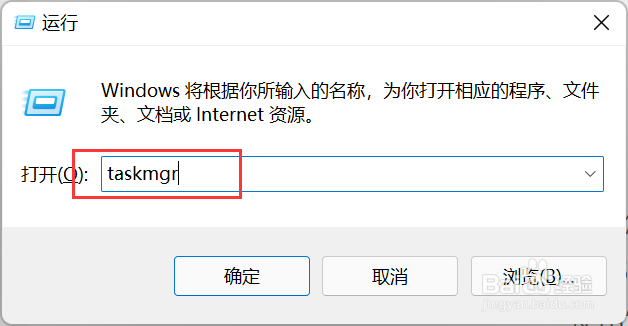
按下Win+R打开运行窗口

在键盘上同时按下Win+R快捷键打开运行窗口。

win11怎么打开任务管理器?

8、在窗口输入“taskmgr”

输入“taskmgr”点击确认。

win11怎么打开任务管理器?

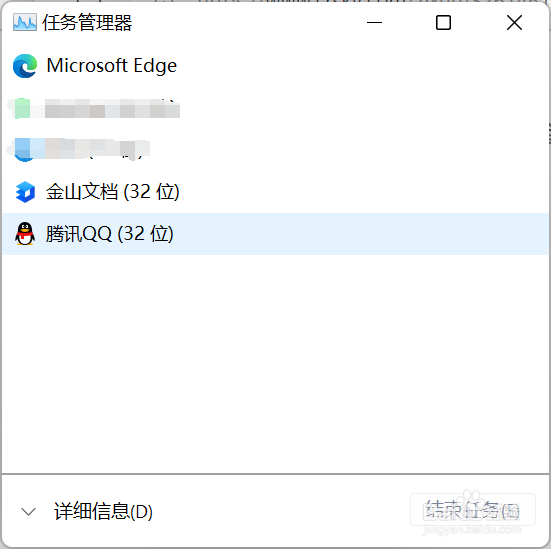
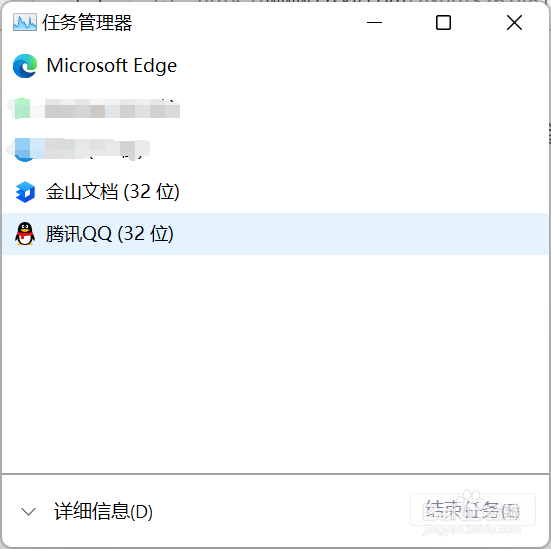
9、确定后打开任务管理器

打开任务管理器即可看到详情信息。

win11怎么打开任务管理器?

  • win11如何关闭自带的杀毒软件
  • 雷神加速器怎么更改游戏下载路径#校园分享#
  • Win11安全中心有个黄色感叹号的解决方法
  • 为你的设备选择隐私设置该怎么勾选
  • 图吧工具箱怎么卸载?
  • 热门搜索
    肝泰乐的功效与作用 松针茶的功效与作用 户籍所在地填什么 花露水的作用 peter什么意思 什么是王道 初中物理知识点大全 金莱克运动鞋 运动员代表讲话 高血压会引起什么病