1、使用PS软件打开需要处理的图片,单击图层面板右下角“创建新的填充或调整图层”图标,选择渐变映射。

2、打开渐变映射属性,选择“紫橙渐变”。
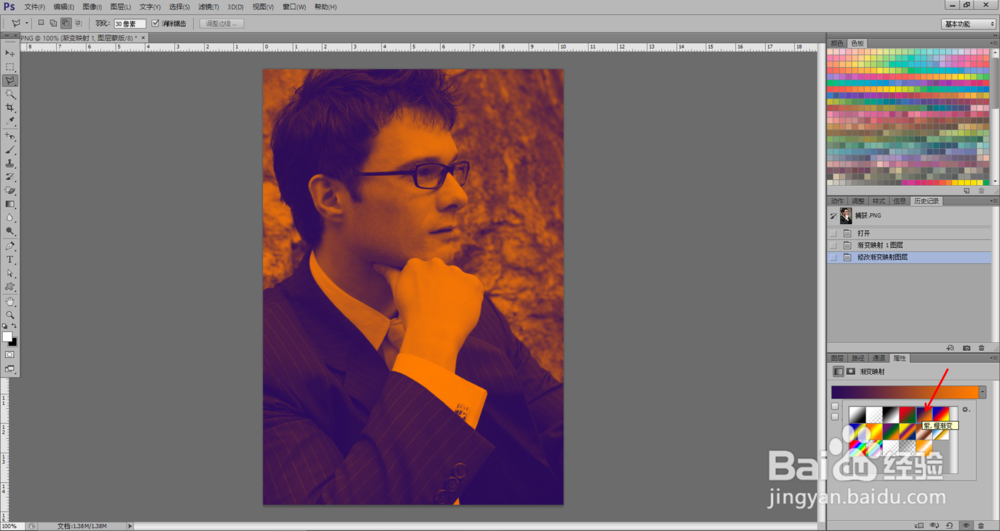
3、图层面板混合模式选择“柔光”,不透明度为80。

4、 单击图层面板右下角“创建新的填充或调整图层”图标,选择色相饱和度。

5、打开色相饱和度属性,单击手势图标,在箭头处点击,饱和度输入-10,明度输入-25,降低箭头处脸部的饱和度及明度。

6、单击图层面板右下角“创建新的填充或调整图层”图标,选择曲线。

7、打开曲线属性,调整曲线图如下,完成。

时间:2026-05-02 22:10:18
1、使用PS软件打开需要处理的图片,单击图层面板右下角“创建新的填充或调整图层”图标,选择渐变映射。
2、打开渐变映射属性,选择“紫橙渐变”。
3、图层面板混合模式选择“柔光”,不透明度为80。
4、 单击图层面板右下角“创建新的填充或调整图层”图标,选择色相饱和度。
5、打开色相饱和度属性,单击手势图标,在箭头处点击,饱和度输入-10,明度输入-25,降低箭头处脸部的饱和度及明度。
6、单击图层面板右下角“创建新的填充或调整图层”图标,选择曲线。
7、打开曲线属性,调整曲线图如下,完成。
