excel中出现了#VALUE怎么解决

 时间:2026-02-14 01:17:18

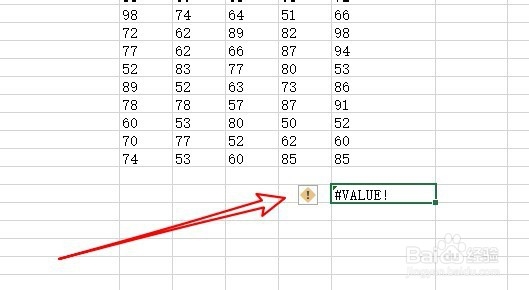
1、先来看一下在编辑表格的时候,看到公式计算的结果为#value

excel中出现了#VALUE怎么解决

2、这时我们先选中出错的单元格,然后看到左侧出现一个黄色的小叹号

excel中出现了#VALUE怎么解决

3、我们点击叹号的下拉按钮,在弹出菜单中选择“显示计算步骤”的菜单项。

excel中出现了#VALUE怎么解决

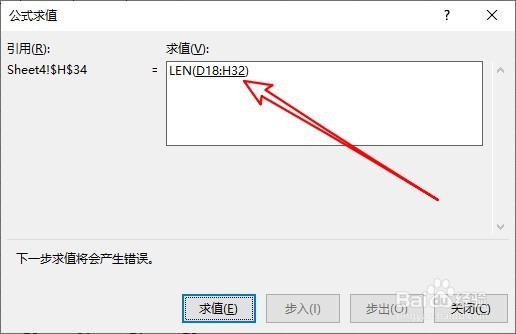
4、接着会打开公式求值的窗口,在这里可以看到该公式的计算过程。

excel中出现了#VALUE怎么解决

5、点击左下角的“求值”按钮。

excel中出现了#VALUE怎么解决

6、可以看到出现了#Value的提示。

excel中出现了#VALUE怎么解决

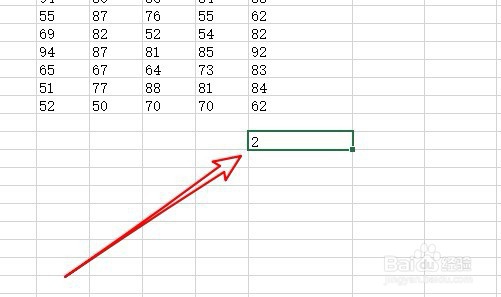
7、这时我们只需要对公式进行重新修改,就可以看到正确的数值了。

excel中出现了#VALUE怎么解决

8、总结:

我们先选中出错的单元格,然后看到左侧出现一个黄色的小叹号

点击叹号的下拉按钮,在弹出菜单中选择“显示计算步骤”的菜单项。

接着会打开公式求值的窗口,在这里可以看到该公式的计算过程。

点击左下角的“求值”按钮。

可以看到出现了#Value的提示。

这时我们只需要对公式进行重新修改,就可以看到正确的数值了。

  • Excel中出现了#VALUE怎么解决
  • Excel计算时出现“ #VALUE! ”的原因及处理办法
  • Excel的单元格.输入公式显示#VALUE!错误,该如何解绝
  • Excel中出现#VALUE!错误时怎么办
  • Excel中计算出现“#VALUE!”怎么办
  • 热门搜索
    怎么备份 怎么盘头发 南京医科大学怎么样 沙拉酱怎么吃 万家乐燃气灶怎么样 ps怎么保存 鱼尾辫怎么编 结肠炎怎么治 gta5怎么设置中文 我的世界火箭怎么做