1、首先,我们打开电脑,找到Excel2010

2、鼠标左键双击图标,打开软件,其界面如图所示

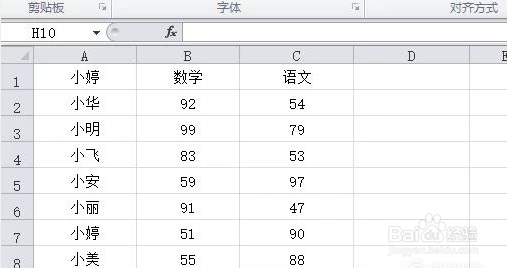
3、输入待处理的表格

4、选中表格中需要添加计量单位的数字
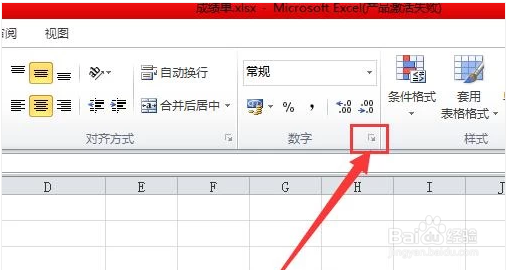
5、找到表格上方功能栏“开始”里的“数字”,点击数字右方的小三角形

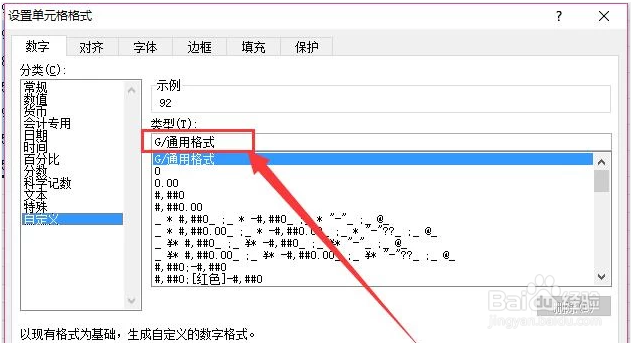
6、在弹出的窗口中,选择最下方的“自定义”
7、鼠标选中“类型”下面的“G/通用格式”

8、在“G/通用格式”后面输入“分”
9、点击确定,如图,所有的数据就同意加上了“分”

时间:2026-05-02 06:34:27
1、首先,我们打开电脑,找到Excel2010
2、鼠标左键双击图标,打开软件,其界面如图所示
3、输入待处理的表格
4、选中表格中需要添加计量单位的数字
5、找到表格上方功能栏“开始”里的“数字”,点击数字右方的小三角形
6、在弹出的窗口中,选择最下方的“自定义”
7、鼠标选中“类型”下面的“G/通用格式”
8、在“G/通用格式”后面输入“分”
9、点击确定,如图,所有的数据就同意加上了“分”
