【CAD教程】如何创建表格样式

 时间:2026-02-16 21:25:39

1、打开AutoCAD 2014 - 简体中文 (Simplified Chinese)软件。
【CAD教程】如何创建表格样式

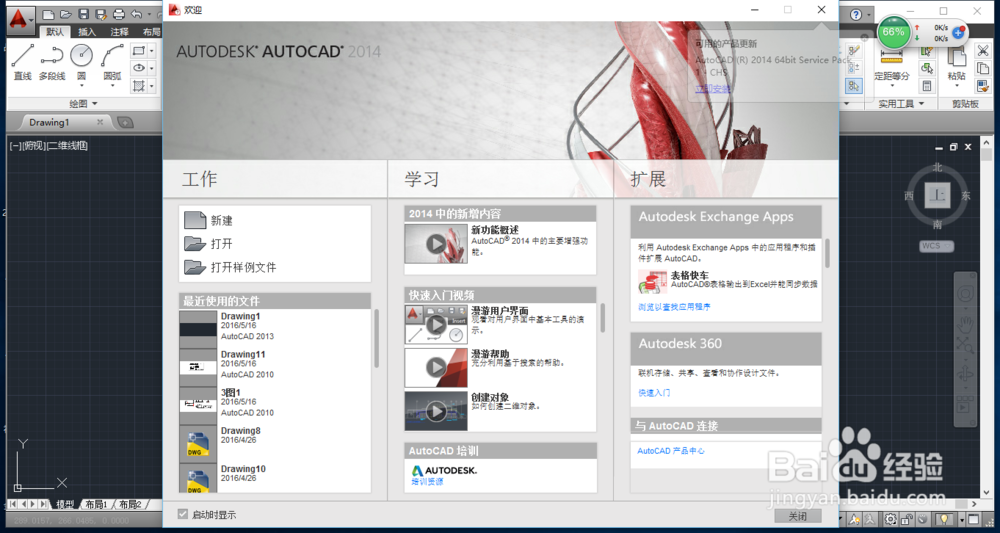
2、关闭【欢迎】对话框,如下图所示。

【CAD教程】如何创建表格样式

3、点击【注释】标签,在弹出的快捷菜单中选择"表格样式"选项,如下图所示。
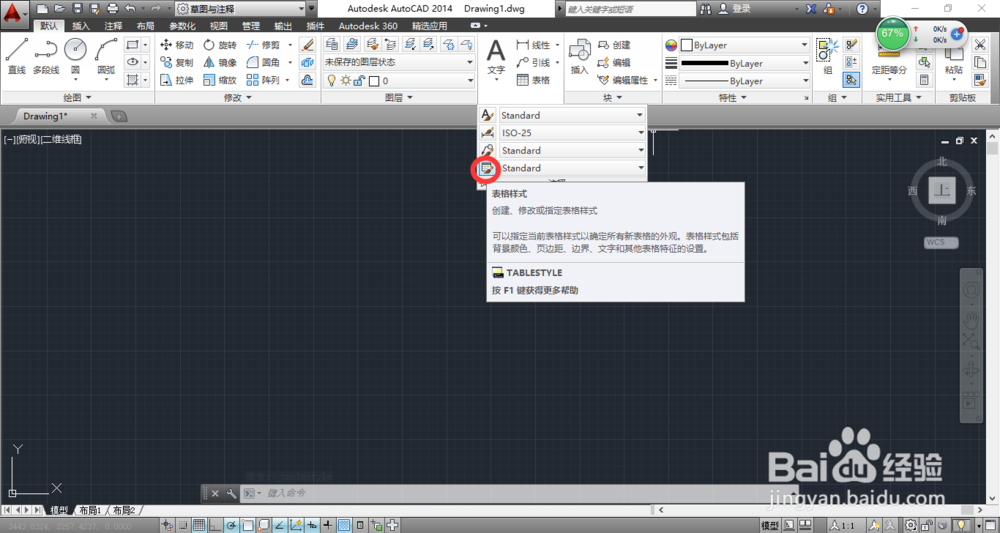
【CAD教程】如何创建表格样式

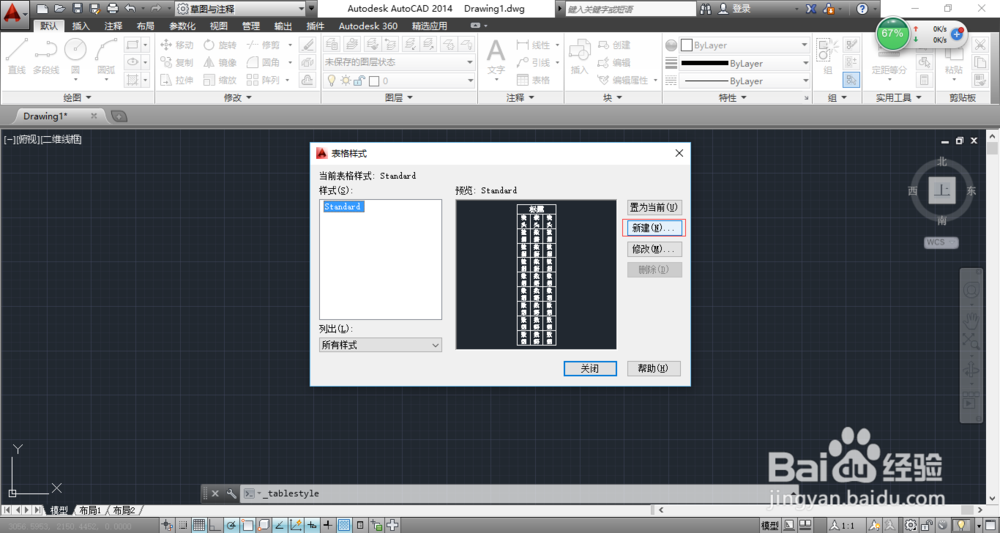
4、在弹出的【表格样式】对话框中单击"新建"按钮,如下图所示。

【CAD教程】如何创建表格样式

5、在弹出的【创建新的表格样式】对话框中单击"继续"按钮,如下图所示。

【CAD教程】如何创建表格样式

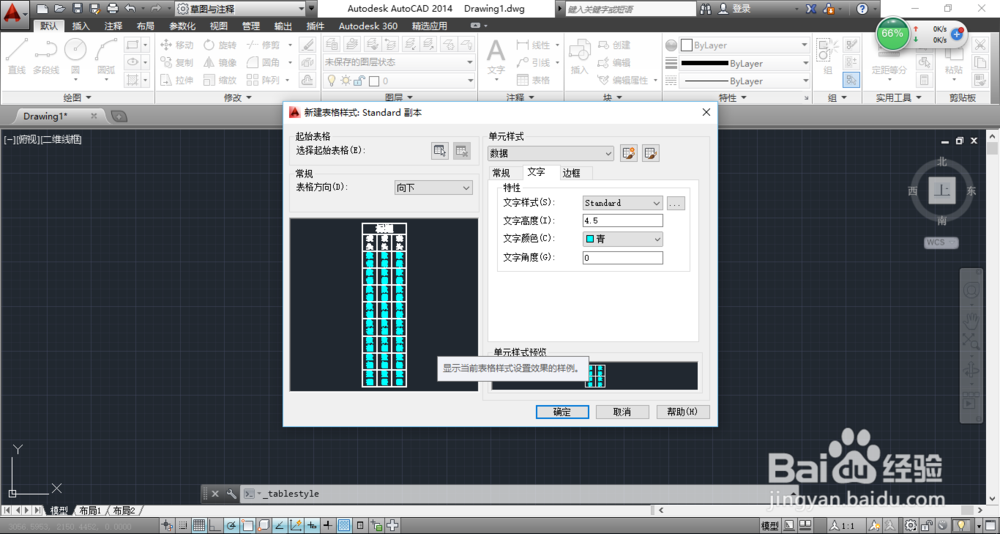
6、在弹出的【新建表格样式:standard副本】对话框中,点击【文字】选项卡,设置文字高度和文字颜色分别为4.5、青色,如下图所示。

【CAD教程】如何创建表格样式

【CAD教程】如何创建表格样式

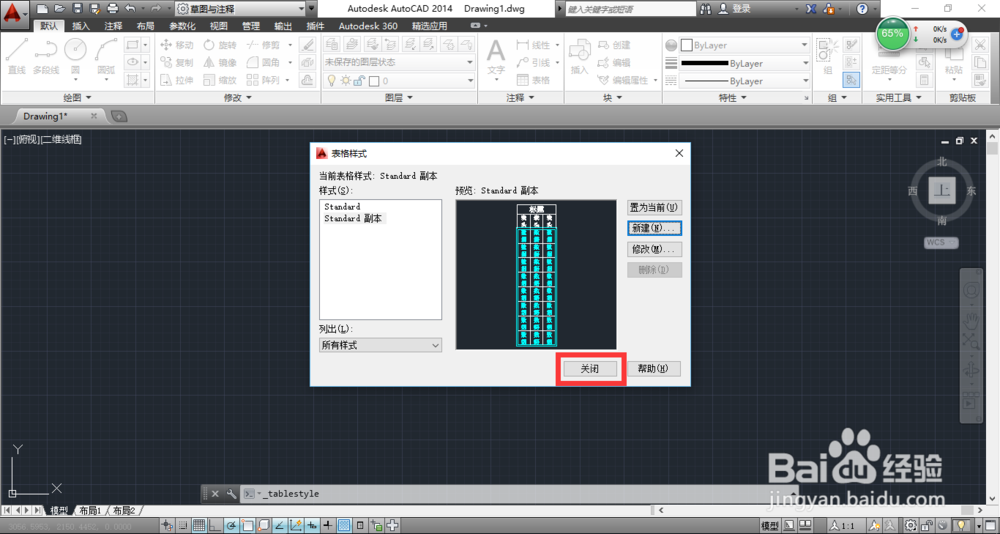
7、点击【边框】选项卡,设置边框颜色为青色,勾选"双线",其间距为2,选中"外边框",单击"确定"按钮,返回到【表格样式】对话框,单击"关闭"按钮,如下图所示。
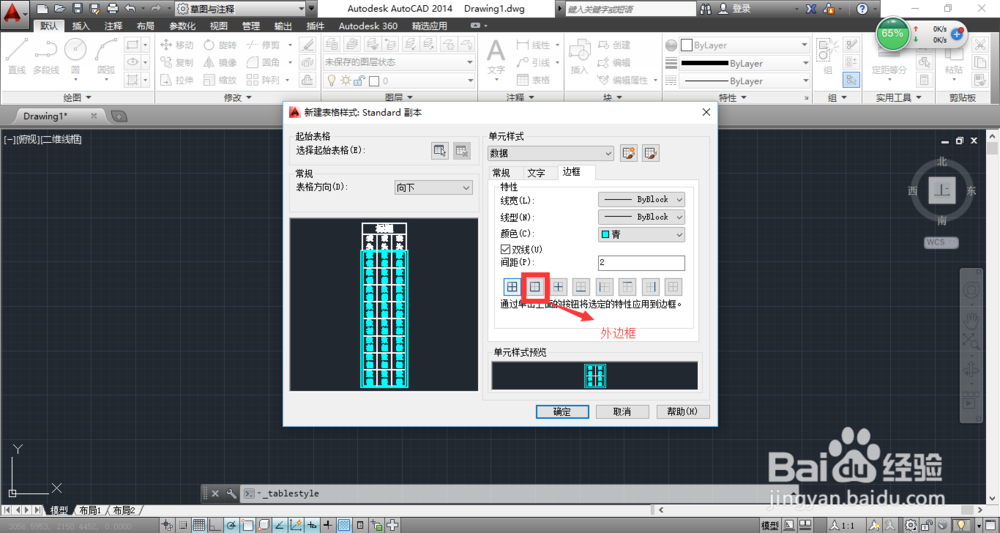
【CAD教程】如何创建表格样式

【CAD教程】如何创建表格样式

  • cad如何使用实体编辑差集
  • 在CAD中打开【材质浏览器】的操作步骤?
  • CAD图纸上怎么绘制出弧形文本?
  • CAD偏移怎么使用
  • 如何给CAD图纸内容中添加文字标注
  • 热门搜索
    处女座女和什么星座最配 牛奶洗脸有什么好处 gbp是什么货币 bridge是什么意思 遐想是什么意思 褪黑素是什么 曼巴精神是什么意思 16朵玫瑰代表什么意思 板绘是什么 &是什么意思