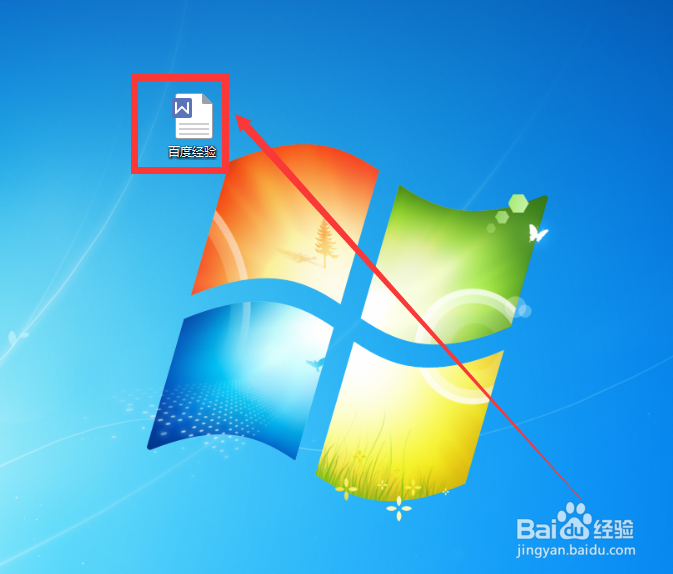
1、第一,小编我在桌面上新建一个word文档,命名为“百度经验”,如下图。
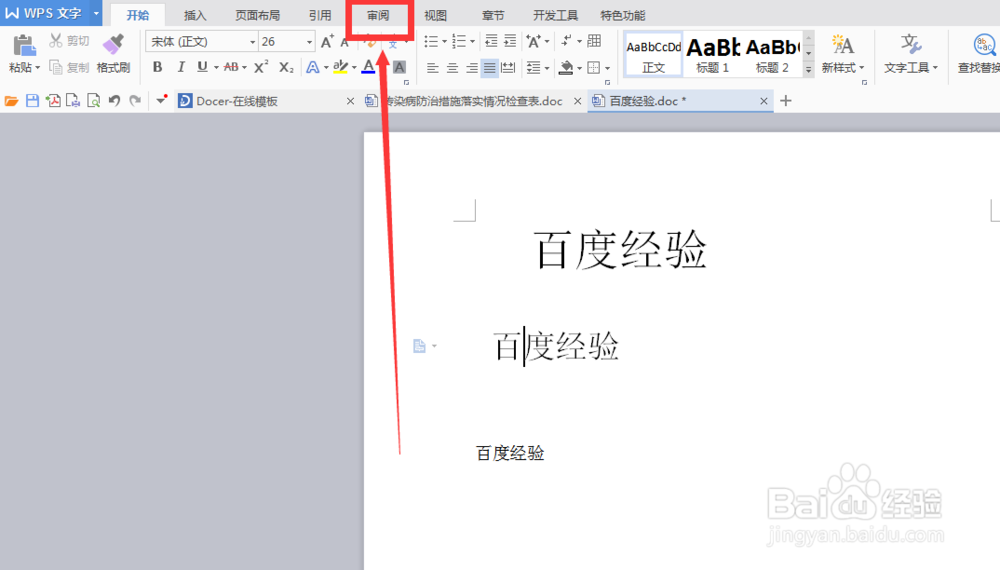
2、第二,双击上面“百度经验”word文档的图标,打开这个文档,如下图。并在菜单栏找到“审阅”选项。
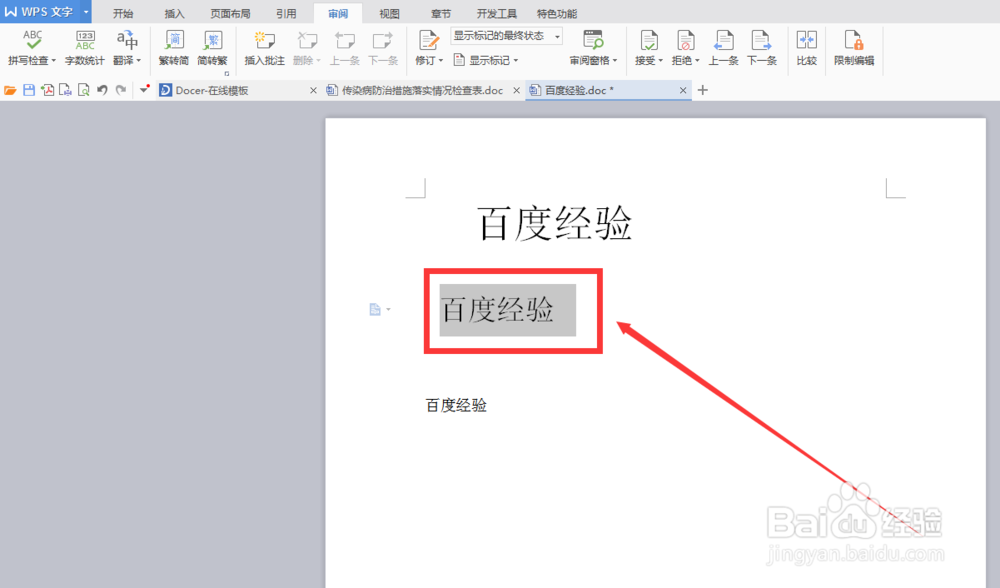
3、第三,点击进入审阅页面,把需要批注的文字先选中,如下图所示。
4、第四,在上面的选项中找到“批注”这个选项,如下图所示。
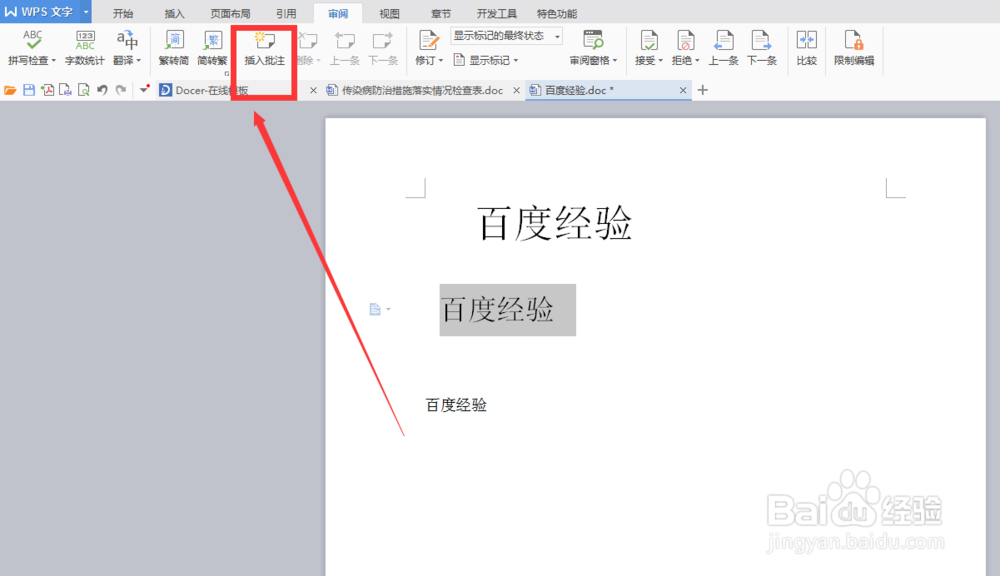
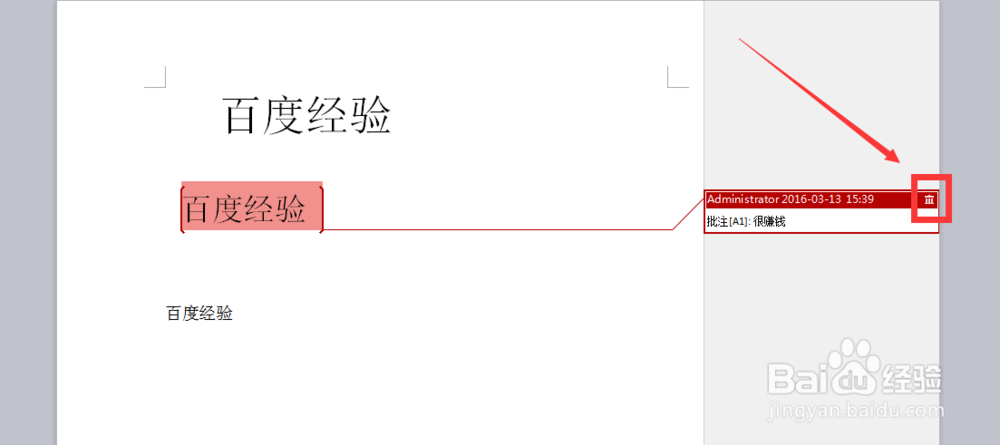
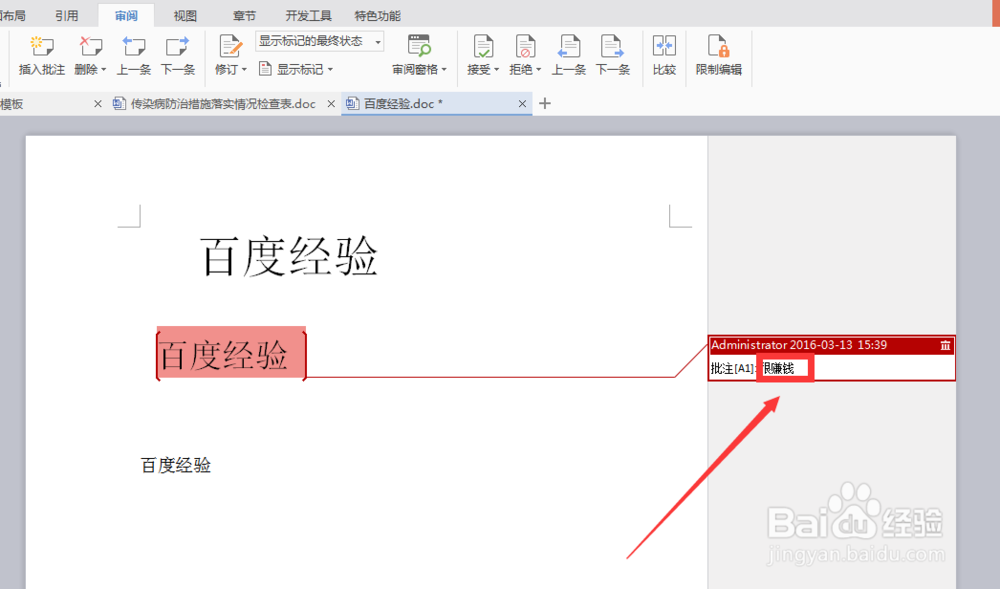
5、第五,在选中的文字下,点击“批注”选项,如下图所示,在批注框上添加文字。
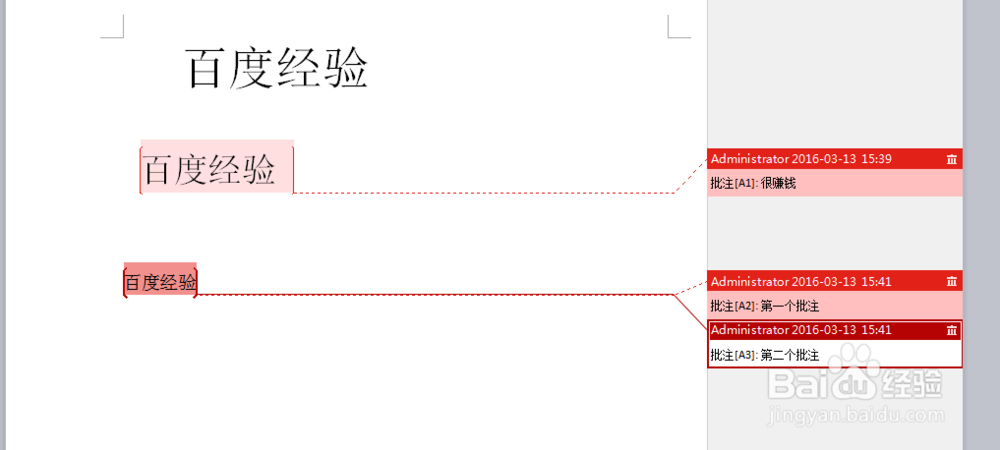
6、第六,可以对选中的同一段文字添加多个批注,如下图所示。
时间:2026-05-04 09:46:56
1、第一,小编我在桌面上新建一个word文档,命名为“百度经验”,如下图。
2、第二,双击上面“百度经验”word文档的图标,打开这个文档,如下图。并在菜单栏找到“审阅”选项。
3、第三,点击进入审阅页面,把需要批注的文字先选中,如下图所示。
4、第四,在上面的选项中找到“批注”这个选项,如下图所示。
5、第五,在选中的文字下,点击“批注”选项,如下图所示,在批注框上添加文字。
6、第六,可以对选中的同一段文字添加多个批注,如下图所示。
