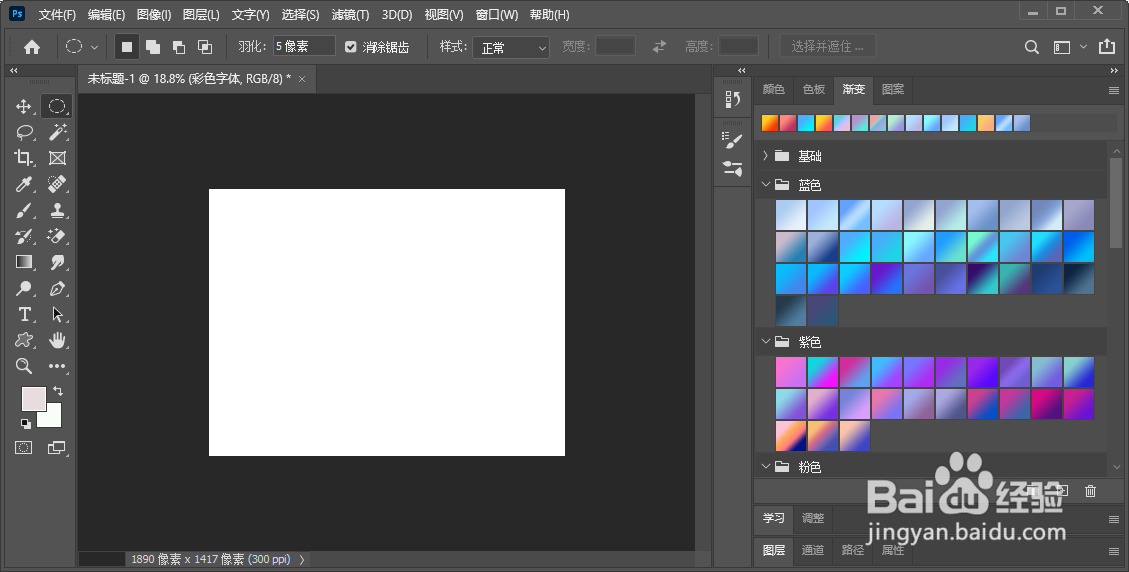
1、打开PS,然后创建空白文档。
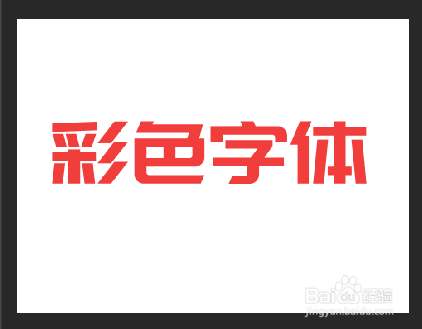
2、单击“工具”面板中的“横排文字工具”,然后输入文本。
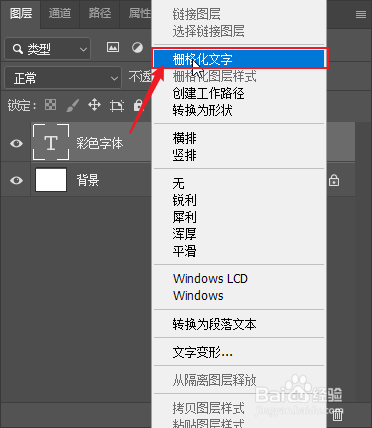
3、在文字图层上单击鼠标右键,然后选择“格栅化文字”。
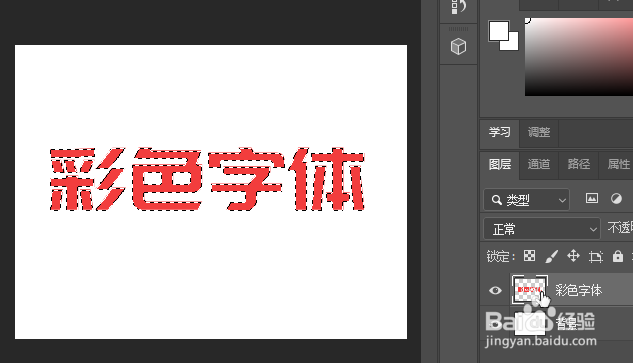
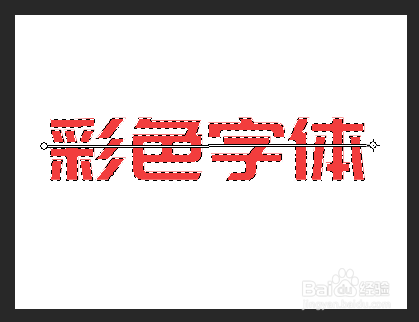
4、按住Ctrl键,然后单击文字图层,建立文字选区。
5、单击渐变工具,然后设置渐变色。

6、在文字需要渐变色的起点处单击鼠标,然后拖动到终点处释放鼠标进行填充渐变色。
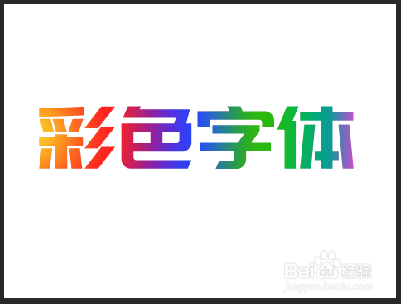
7、彩色字体制作效果。
时间:2026-04-25 03:39:54
1、打开PS,然后创建空白文档。
2、单击“工具”面板中的“横排文字工具”,然后输入文本。
3、在文字图层上单击鼠标右键,然后选择“格栅化文字”。
4、按住Ctrl键,然后单击文字图层,建立文字选区。
5、单击渐变工具,然后设置渐变色。
6、在文字需要渐变色的起点处单击鼠标,然后拖动到终点处释放鼠标进行填充渐变色。
7、彩色字体制作效果。
