Excel如何制作产品盈亏图表,并将盈亏金额标入?

 时间:2024-10-26 22:30:22

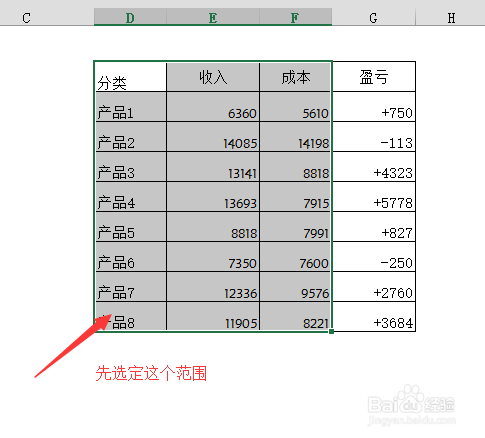
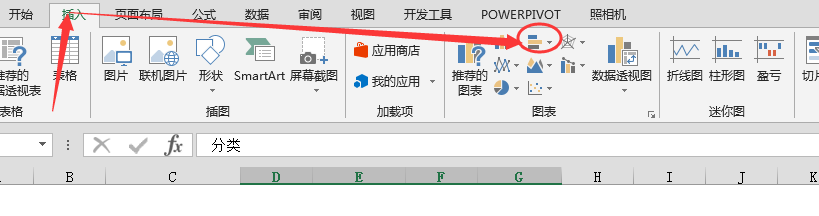
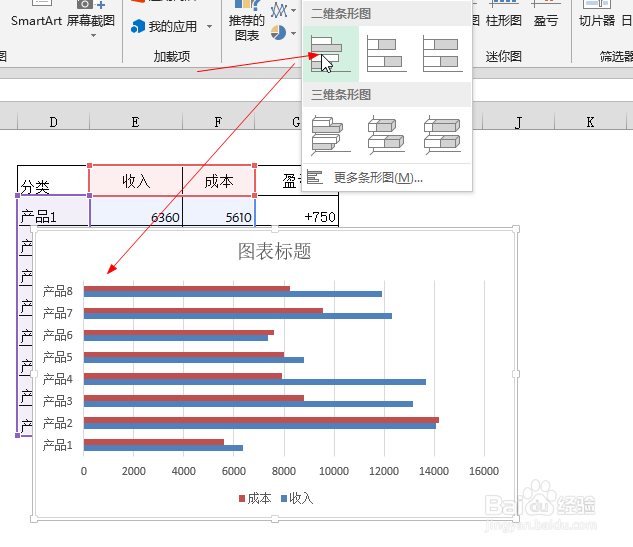
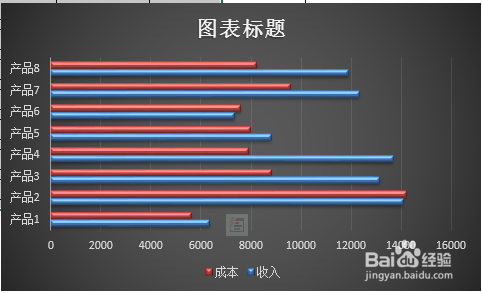
1、我们先通过以下方式插入图表:1)选择数据范围2)在顶部功能区的,选择“插入”3)选择“图表”中的“二维条形图”

Excel如何制作产品盈亏图表,并将盈亏金额标入?Excel如何制作产品盈亏图表,并将盈亏金额标入?Excel如何制作产品盈亏图表,并将盈亏金额标入?

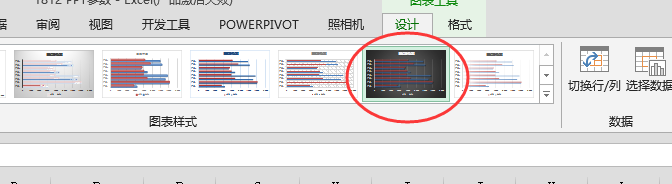
2、选择图表,在顶部功能区的“设计”中选择一种样式

Excel如何制作产品盈亏图表,并将盈亏金额标入?Excel如何制作产品盈亏图表,并将盈亏金额标入?

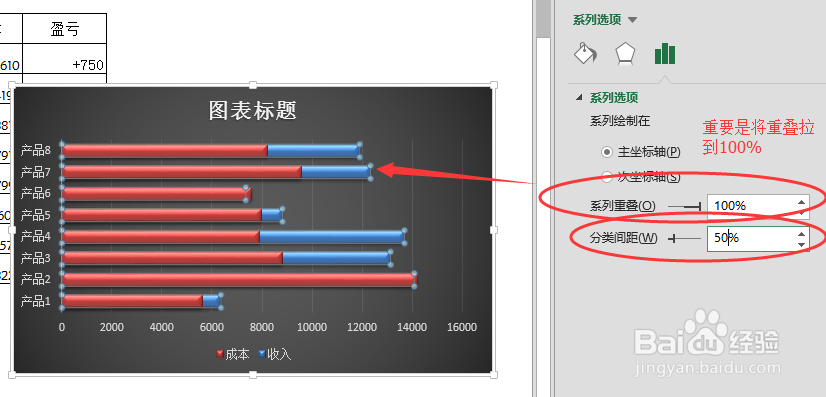
3、选择刳噪受刃条件图的条形形状,在右击设置格式中在“系列选项”中设置:1)系列重叠,拉至100%,这样“成本”“收入”2个系列的条形形状就讵畿缤耒会重叠在一起;2)分类间距,调为-50%,分类间距越小,条形形状就变的约粗;

Excel如何制作产品盈亏图表,并将盈亏金额标入?

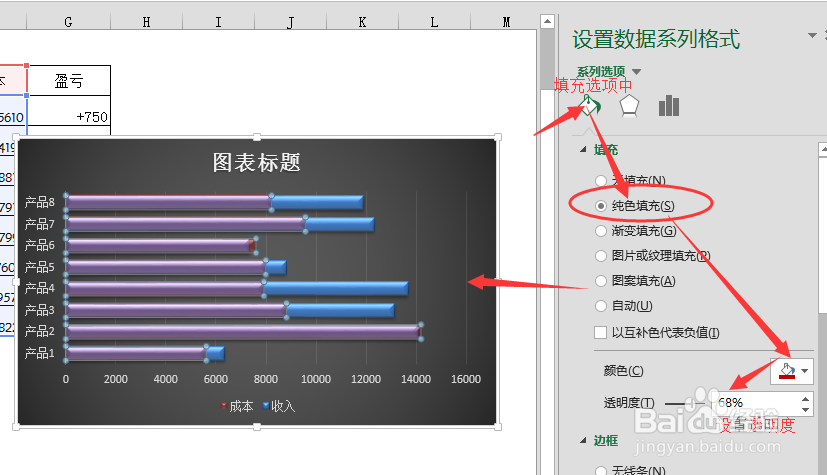
4、可以设置透明度因为“成本”在上面,一旦成本超过支出就会覆盖了收入,所以要设置透明度:1)选择“成本”系列的条形2)右击设置格式3)在填充中,将透明度拉到68%(这个参数根据自身的要求设置)

Excel如何制作产品盈亏图表,并将盈亏金额标入?

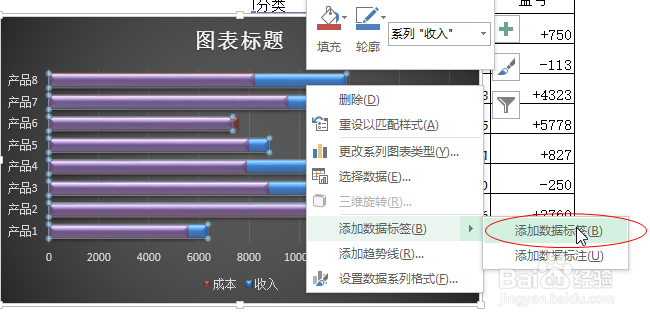
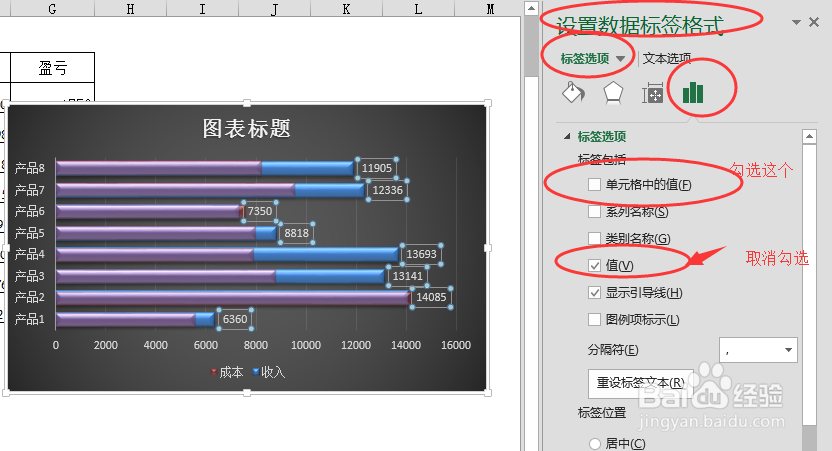
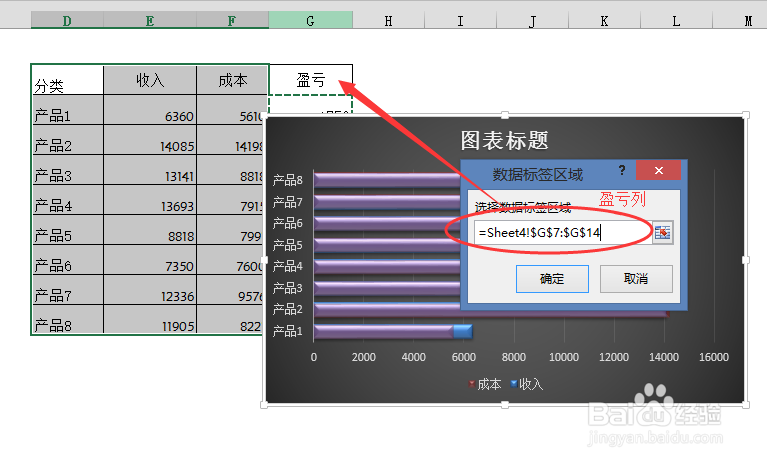
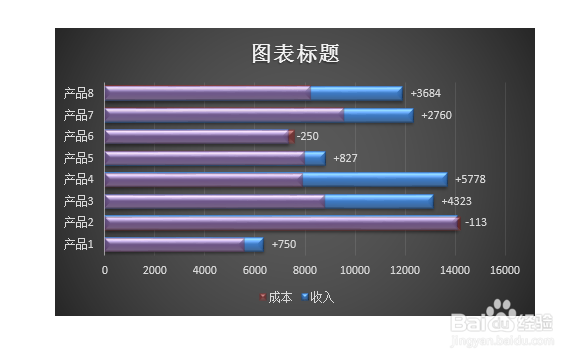
5、然后添加墙绅褡孛数据标签,将盈亏的数字标注在条形的末尾1)选择收入所在的条形图2)右击,添加数据标签3傧韭茆鳟)在“数据标签”选项中,取消“值”的勾选,并勾选“单元格中的值”4)将盈亏数据所在列,选择填入即可如图

Excel如何制作产品盈亏图表,并将盈亏金额标入?Excel如何制作产品盈亏图表,并将盈亏金额标入?Excel如何制作产品盈亏图表,并将盈亏金额标入?Excel如何制作产品盈亏图表,并将盈亏金额标入?

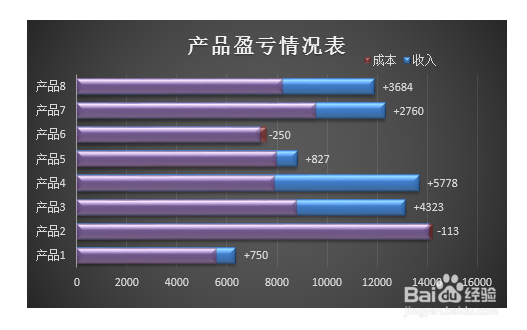
6、最后再稍微修饰下图表即可。如,将图表的标题设置下,选择下图例的所在位置,或者其他颜色的更改。

Excel如何制作产品盈亏图表,并将盈亏金额标入?
  • Excel怎么快速制作数据盈亏图
  • 如何用EXCEL表格 制作收入盈亏图
  • Excel中怎样制作盈利亏损表
  • excel如何制作简单的盈亏表
  • Excel如何插入每月盈亏图表到单元格?
  • 热门搜索
    平顶山旅游景点大全 凡士林可以擦脸吗 菊花的特点 可以的英文 藏山风景区 木兰山风景区 与本人关系怎么填 齐鲁师范学院怎么样 小便出血怎么办 雅思怎么读