如何在WPS文字的表格中做出下拉列表?

 时间:2026-04-22 15:30:23

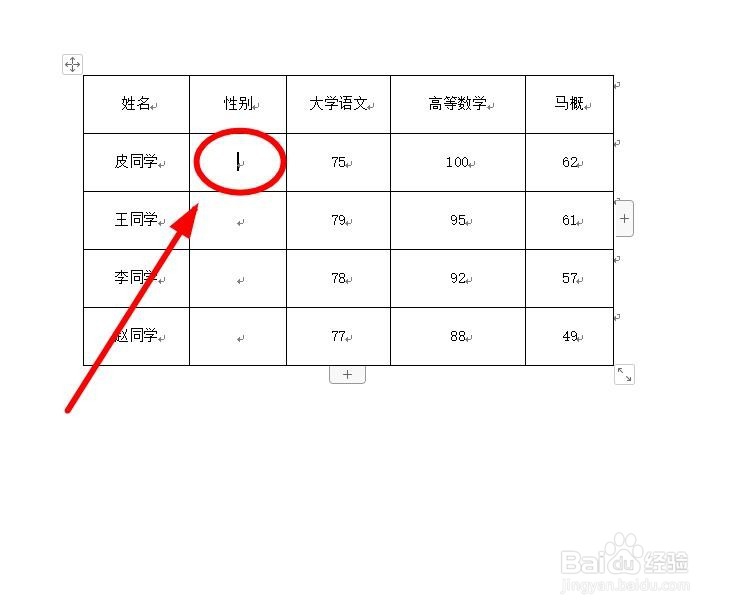
1、打开要输入信息的WPS文字文档,表格中的性别项我们打算进行下拉菜单设置

如何在WPS文字的表格中做出下拉列表?

2、将光标放到需要添加下拉菜单的单元格位置

如何在WPS文字的表格中做出下拉列表?

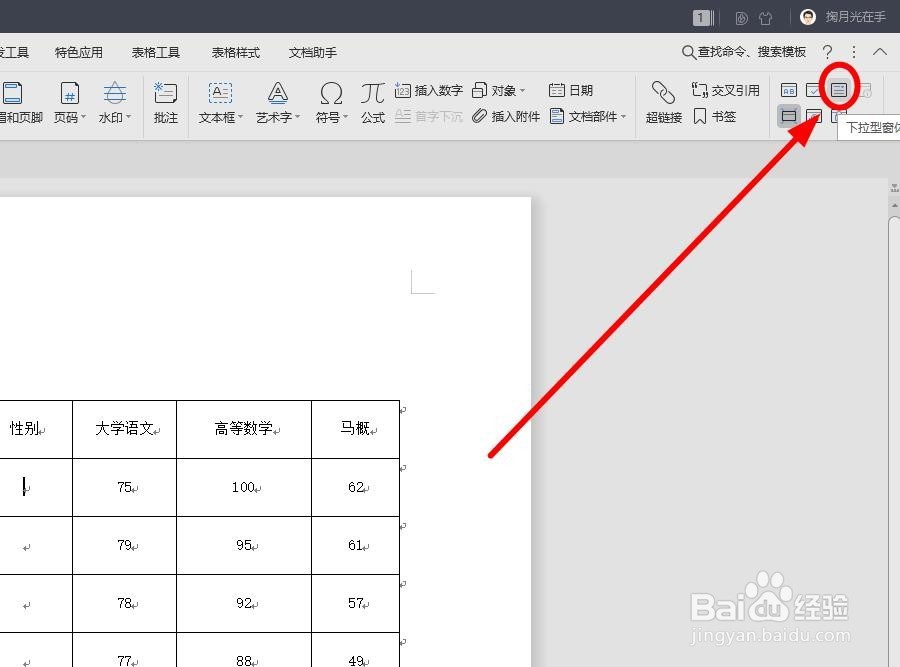
3、找到菜单栏“插入”选项卡单击

如何在WPS文字的表格中做出下拉列表?

4、在菜单栏最右边找到“下拉型窗体域”命令按钮单击

如何在WPS文字的表格中做出下拉列表?

5、单元格中出现灰色矩形条,双击该灰色条,弹出“下拉型窗体域选项”

如何在WPS文字的表格中做出下拉列表?

6、在下拉型窗体域选项”对话框,找到“下拉列表中的项目”后面的“添加”并单击

如何在WPS文字的表格中做出下拉列表?

7、先后输入“男”后单击“确定”,输入“女”后单击“确定”

如何在WPS文字的表格中做出下拉列表?

8、找到菜单栏的“保护窗体”按钮并单击

如何在WPS文字的表格中做出下拉列表?

9、回到“内容控件属性”对话框,再单击“确定”。该单元格就已经有了下拉列表

如何在WPS文字的表格中做出下拉列表?

  • wps演示中如何进行醒目正式型纯文字排版
  • WPS文档中数字与汉字如何快速转换?
  • WPS表格技巧—WPS表格中零值的另一种表现形式
  • wps2021演示怎么打开帮助选项#校园分享#
  • 知识产权贯标的常见问题解答
  • 热门搜索
    我的世界怎么操作 感冒灵颗粒说明书 浪琴手表怎么调日期 云南民族博物馆 腱鞘炎是怎么回事 尖利的近义词 蛀牙牙疼怎么办 最帅发型 繁殖的近义词 刨根问底的近义词