Mac 实用教程 之 VirtualBox虚拟机下载安装教程

 时间:2026-02-14 16:32:37

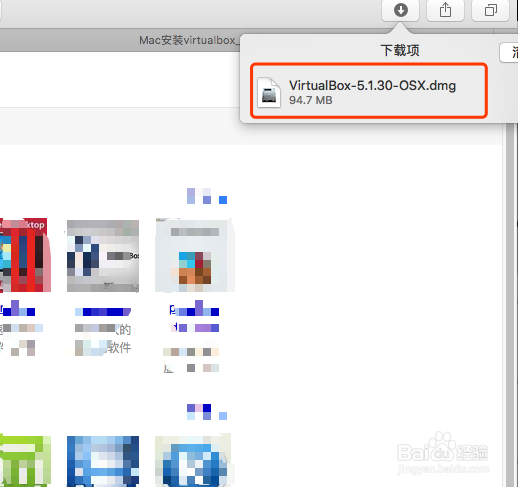
1、VirtualBox的下载:

1)在百度搜索“VirtualBox mac版”,或者输入网址:download.virtualbox.org/virtualbox/ 下载安装,具体如下图

Mac 实用教程 之 VirtualBox虚拟机下载安装教程

2、2)下载完成,双击文件,即可安装,具体如下图

Mac 实用教程 之 VirtualBox虚拟机下载安装教程

3、VirtualBox的安装:

1)双击安装图标,进行安装,如跳出弹框,“继续”即可,具体如下图

Mac 实用教程 之 VirtualBox虚拟机下载安装教程

Mac 实用教程 之 VirtualBox虚拟机下载安装教程

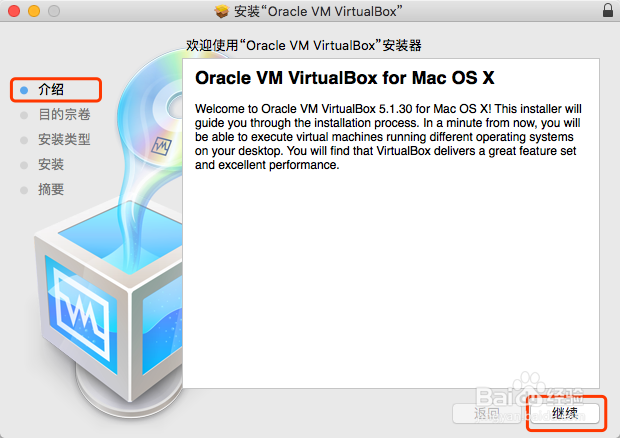
4、2)在安装面板,点击“继续”,设置安装路径等,不需要的话“安装”即可,具体如下图
Mac 实用教程 之 VirtualBox虚拟机下载安装教程

Mac 实用教程 之 VirtualBox虚拟机下载安装教程

5、3)弹出框上,输入用户密码,授权安装,具体如下图

Mac 实用教程 之 VirtualBox虚拟机下载安装教程

6、4)系统自行安装,等待不久,就会安装完成,具体如下图

Mac 实用教程 之 VirtualBox虚拟机下载安装教程

Mac 实用教程 之 VirtualBox虚拟机下载安装教程

7、5)在应用里面,即可找到刚才安装的“VirtualBox”,双击即可打开应用,具体如下图

Mac 实用教程 之 VirtualBox虚拟机下载安装教程

8、到此,《Mac 实用教程 之 VirtualBox虚拟机下载安装教程》讲解结束,谢谢

  • Win10账户头像怎么删除,Win10如何删除用户头像
  • 苹果笔记本电脑运行win系统时温度过高解决办法
  • 各种品牌电脑设置硬盘模式为ide教程
  • 如何设置网维大师无盘(系统虚拟盘) 回写盘
  • 睡眠监测怎么做
  • 热门搜索
    如何去除黑眼圈 怎么改电脑字体 一枝春化妆品怎么样 路由器怎么接 光纤路由器 发际线低怎么调整 如何去斑 如何学好初中语文 如何提高记忆力 dell怎么进入bios