ppt放映时如何一步一步弹出

 时间:2026-04-21 23:32:51

1、点击切换选项卡

进入到ppt的软件界面,在上方的各个功能选项卡里面点击切换选项卡。

ppt放映时如何一步一步弹出

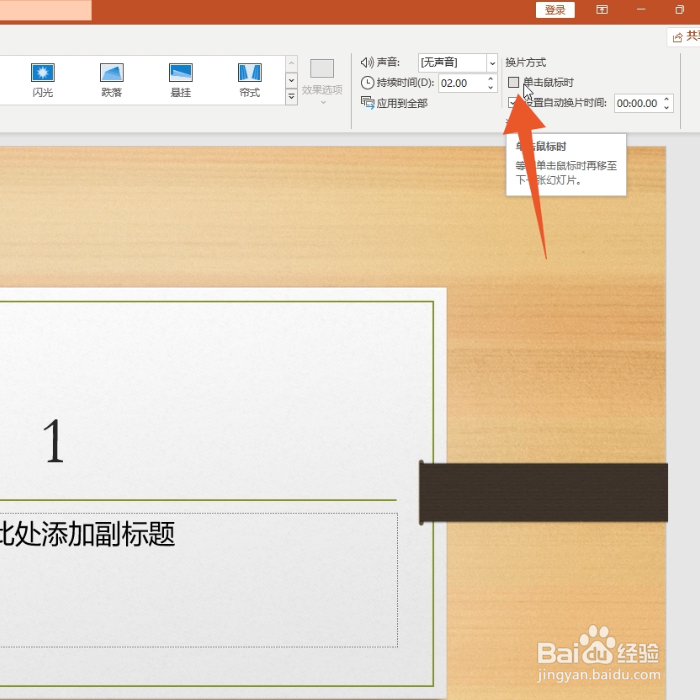
2、勾选单击鼠标时

点击勾选里面的单击鼠标时的选项,取消勾选下面的设置自动换片时间。
ppt放映时如何一步一步弹出

3、点击应用到全部

再点击左侧的应用到全部按钮,这样你的ppt放映的时候就会根据你点击的鼠标一步一步弹出来了。

ppt放映时如何一步一步弹出

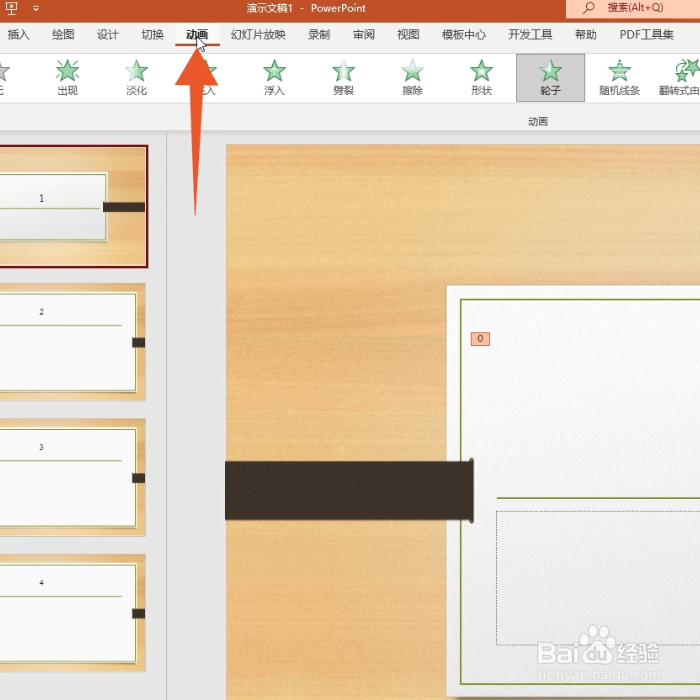
1、点击动画选项卡

如果只是想设置动画弹出,就点击上方的动画选项卡。

ppt放映时如何一步一步弹出

2、点击动画窗格

点击里面的动画窗格按钮,鼠标右键单击里面的动画,点击效果选项。

ppt放映时如何一步一步弹出

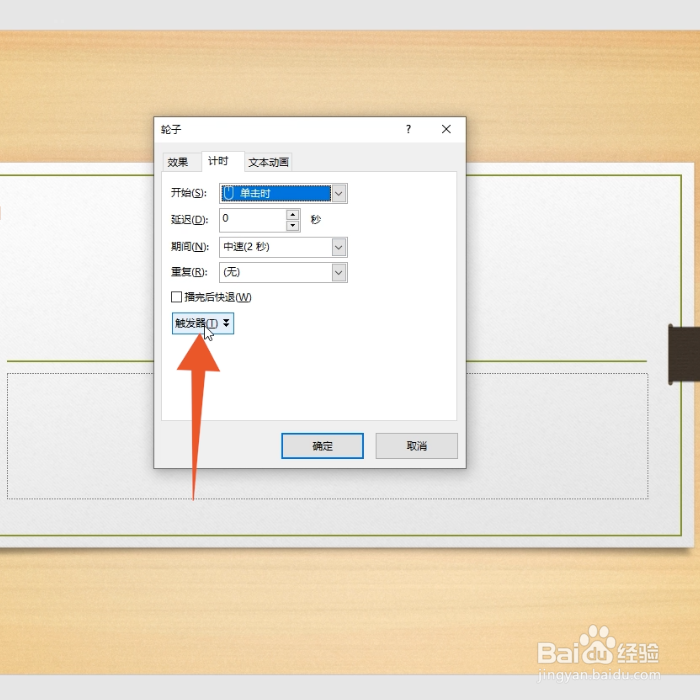
3、点击触发器

点击计时,点击开始菜单,点击里面的单击时,再点击触发器。

ppt放映时如何一步一步弹出

4、点击确定按钮

选择按单击顺序播放动画,再点击确定按钮,这样你的ppt动画就会一步一步出现了。

ppt放映时如何一步一步弹出

  • ppt怎么设置内容一个接一个出现
  • 怎么设置ppt一条一条的出来
  • ppt如何让内容一个一个出现
  • ppt怎样点一下就出来一个
  • 怎么设置ppt点一下出来一个内容?
  • 热门搜索
    怎么去掉雀斑 吃什么可以增加免疫力 旅游专列 旅游管理系统 加里曼丹沉香的特点 哪里可以做亲子鉴定 杭州旅游攻略三日游 宁夏旅游景点 比比q快餐怎么样 折线统计图的特点