Excel如何分别返回多个小组的最大值

 时间:2026-02-14 17:39:30

1、首先,打开excel表,鼠标点击要编辑的单元格;

Excel如何分别返回多个小组的最大值

2、点击菜单栏的公式——“插入函数”;

Excel如何分别返回多个小组的最大值

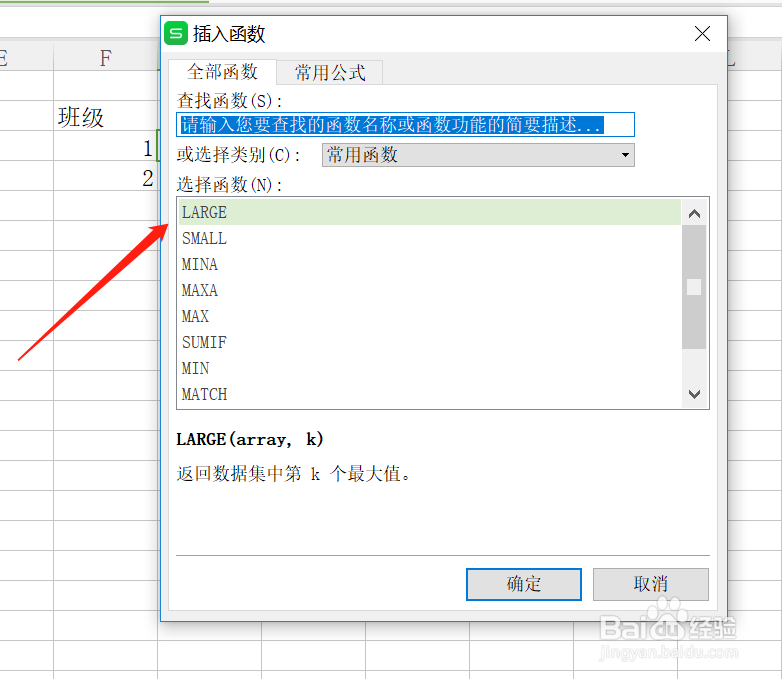
3、在函数对话框内输入“LARGE”,点击确定;

Excel如何分别返回多个小组的最大值

4、接下来设置函数参数,在数组处输入IF($A$2:$A$17=F3,C2:C17);

Excel如何分别返回多个小组的最大值

5、在K处输入1;

Excel如何分别返回多个小组的最大值

6、按CTRL+shift+enter点击确定后,我们就能自动获取1班的最高分了;

Excel如何分别返回多个小组的最大值

7、接着复制上述单元格的公式,=LARGE(IF($A$2:$A$17=F3,C2:C17),1)修改为=LARGE(IF($A$2:$A$17=F4,C2:C17),1);

Excel如何分别返回多个小组的最大值

8、按CTRL+shift+enter点击确定后,我们就能自动获取2班的最高分。

Excel如何分别返回多个小组的最大值

  • 如何使用Excel表格的RANK函数进行跨表排名
  • excel如何自动统计某范围内含数字单元格的个数
  • Excel单元格中含有多数字时如何统计其中最大值
  • 怎么使用Excel的Match函数来定位数据出现的位置
  • 表格引用另一个表格数据怎么引用
  • 热门搜索
    怎么写观察日记 苏轼生平简介 怎么查看自己电脑的ip地址 哈尔滨工业大学简介 缘之空攻略 优速快递怎么样 巴豆可以减肥吗 晚饭不吃能减肥吗 狗身上有跳蚤怎么办 海陵岛攻略