PPT演示文档如何插入任意多边形形状

 时间:2026-02-16 08:15:46

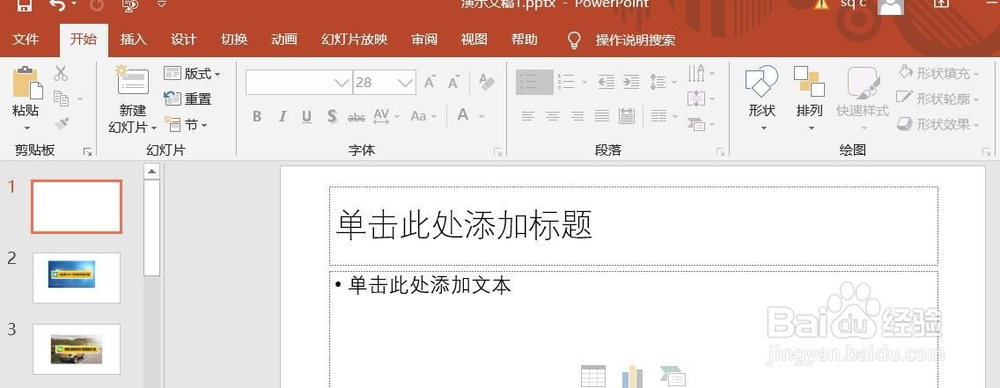
1、打开PPT演示文档。

PPT演示文档如何插入任意多边形形状

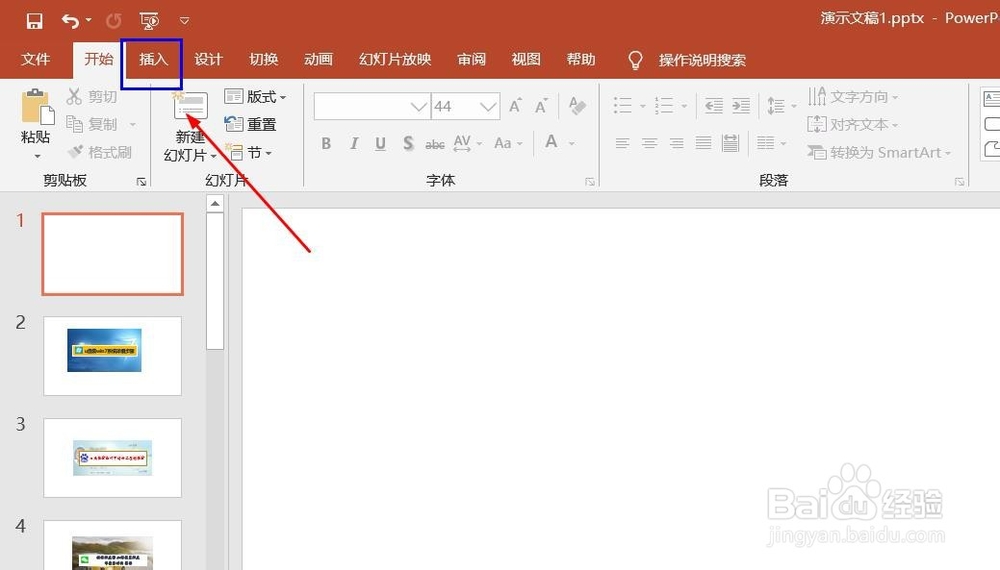
2、点击“插入”菜单。

PPT演示文档如何插入任意多边形形状

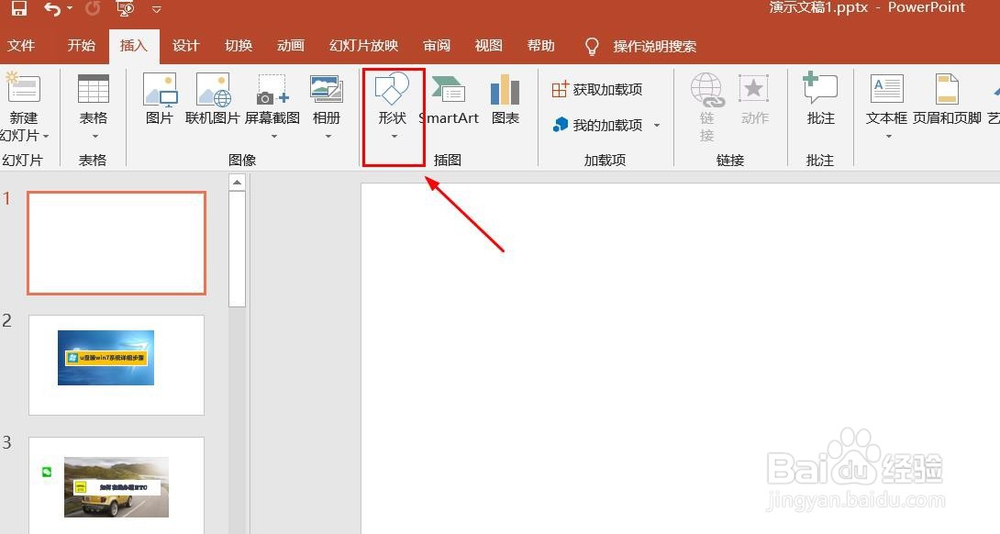
3、点击“形状”菜单。

PPT演示文档如何插入任意多边形形状

4、点击“任意多边形形状”。

PPT演示文档如何插入任意多边形形状

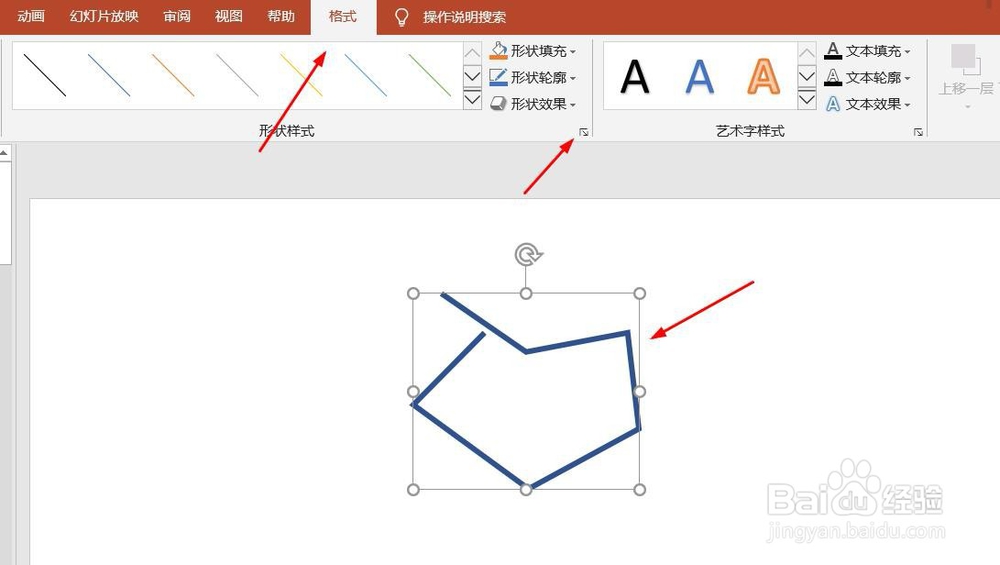
5、点击鼠标左键不放画线,插入任意多边形形状成功,选中插入对象,点击“格式”,并点击“形式样式”。

PPT演示文档如何插入任意多边形形状

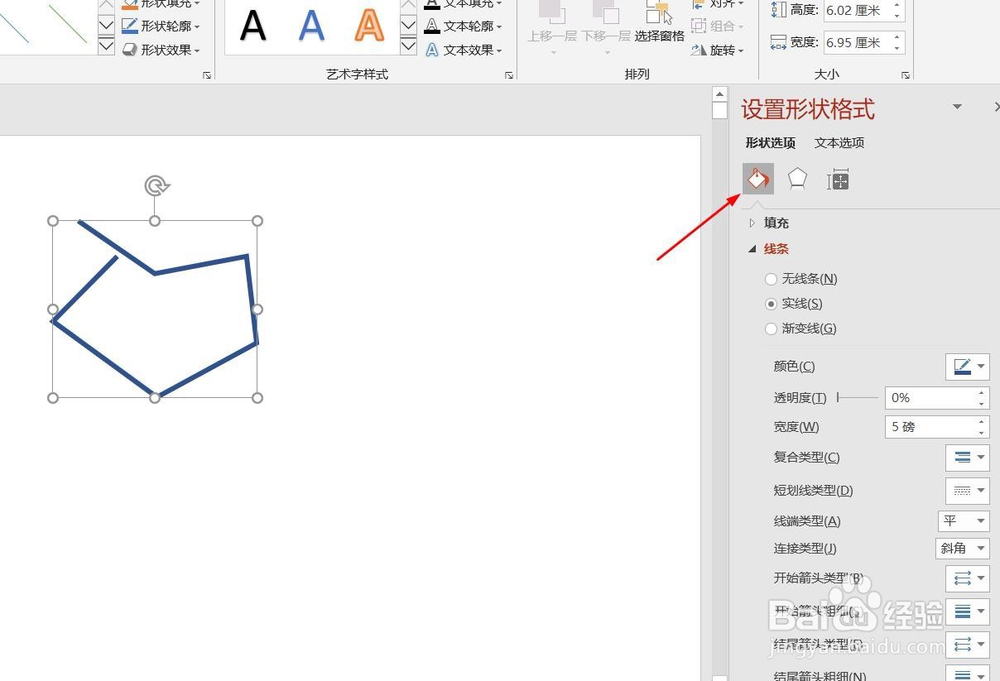
6、点击“填充与线条”图标,修改对象样式。

PPT演示文档如何插入任意多边形形状

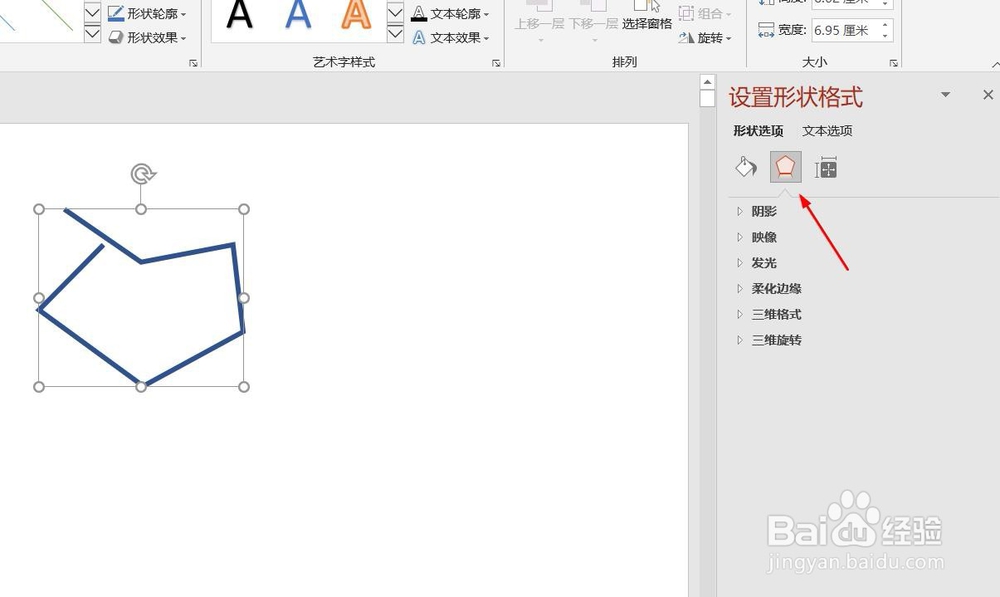
7、点击“效果”图标,修改对象展示效果。

PPT演示文档如何插入任意多边形形状

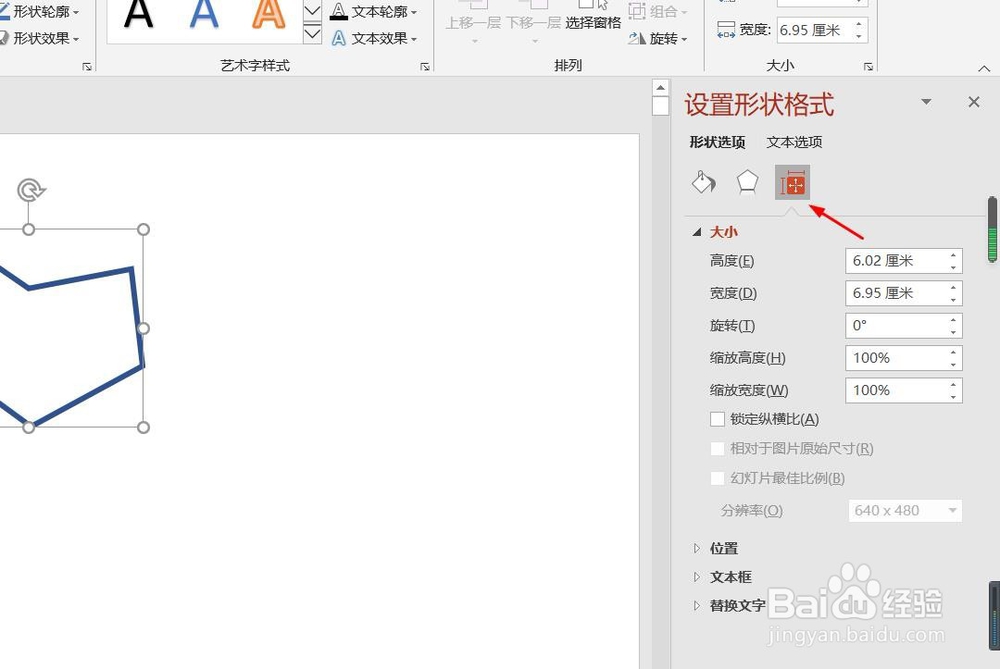
8、点击“大小与属性”图标,修改对象属性。

PPT演示文档如何插入任意多边形形状

1、1、打开PPT演示文档。

2、点击“插入”菜单。
3、点击“形状”菜单。
4、点击“任意多边形形状”。
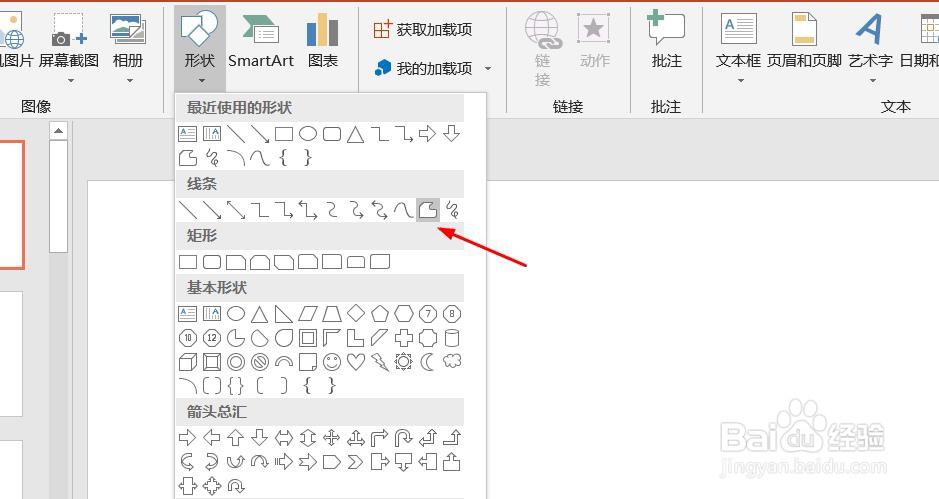
5、点击鼠标左键不放画线,任意多边形形状插入成功,选中插入对象,点击“格式”,并点击“形式样式”。

6、点击“填充与线条”图标,修改对象样式。
7、点击“效果”图标,修改对象展示效果。
8、点击“大小与属性”图标,修改对象属性。
  • PPT怎么绘制半圆图形
  • 如何为好幻灯片形状设置2种渐变填充效果?
  • 如何在ppt幻灯片中制作沿路径运动的动画效果
  • PPT中如何为文字设置发光效果?
  • ppt怎么画虚线矩形边框
  • 热门搜索
    怎么备份 网页上的视频怎么下载 横线在下面怎么打 舒适达牙膏怎么样 虾爬子怎么扒 淘宝小号怎么申请 门牙掉了怎么办 投资理财怎么入门 怎么去除痘印 尚铭按摩椅怎么样