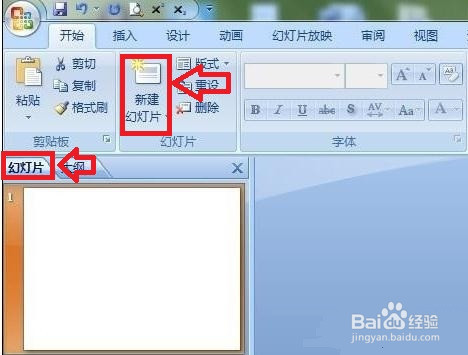
1、首先打开笔记本电脑,点击办公软件,新建一个PPT,然后打开再新建一个幻灯片。
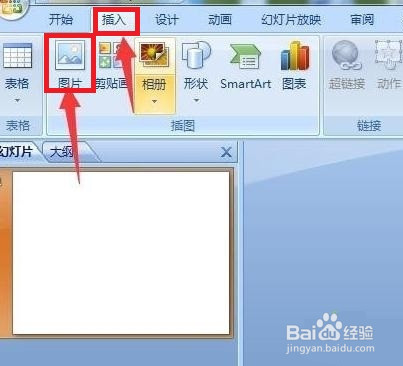
2、在第一行的导航栏里点击,插入图片。
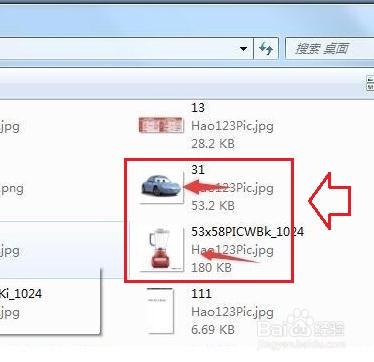
3、找到自己想插入的图片,这时候需要插入多余2张的图片,这样才能实现同时移动图片的功能。
4、插入完后往往图片的尺寸会比较大,那么应该这时候就要对图片进行修改。
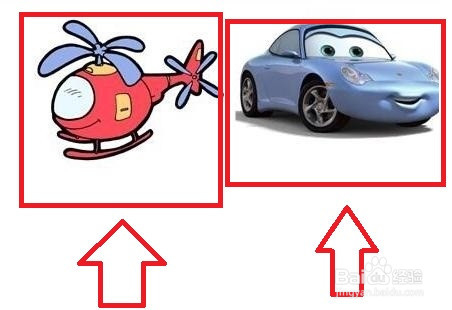
5、按住键盘上的shift键,鼠标点击想要移动的图片,每一张都要点一下。
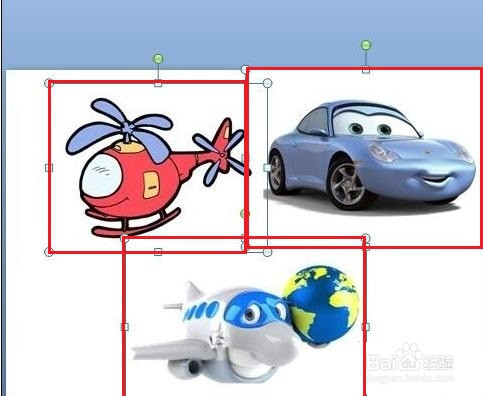
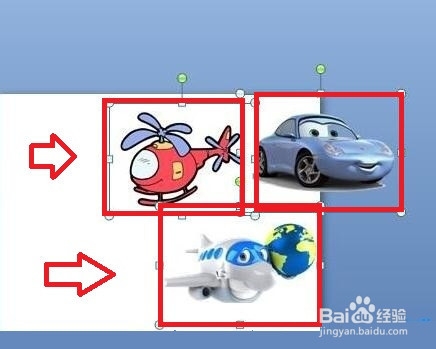
6、最后一步,直接拖动鼠标,这时候三张图片就可以同时移动了,看图,这时候三张图片就移动到旁边去了。
时间:2026-05-05 07:11:51
1、首先打开笔记本电脑,点击办公软件,新建一个PPT,然后打开再新建一个幻灯片。
2、在第一行的导航栏里点击,插入图片。
3、找到自己想插入的图片,这时候需要插入多余2张的图片,这样才能实现同时移动图片的功能。
4、插入完后往往图片的尺寸会比较大,那么应该这时候就要对图片进行修改。
5、按住键盘上的shift键,鼠标点击想要移动的图片,每一张都要点一下。
6、最后一步,直接拖动鼠标,这时候三张图片就可以同时移动了,看图,这时候三张图片就移动到旁边去了。
