1、首先点击Dock栏上的“Launchpad”打开
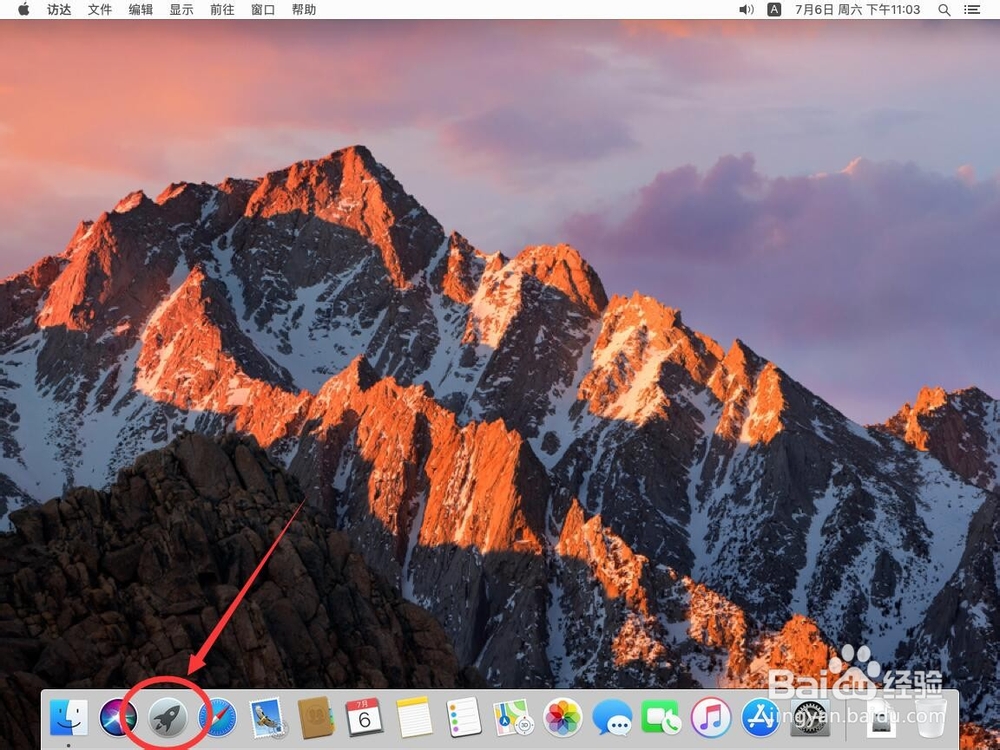
2、打开launchpad后,点击打开“Adobe Premiere Pro CC 2019”
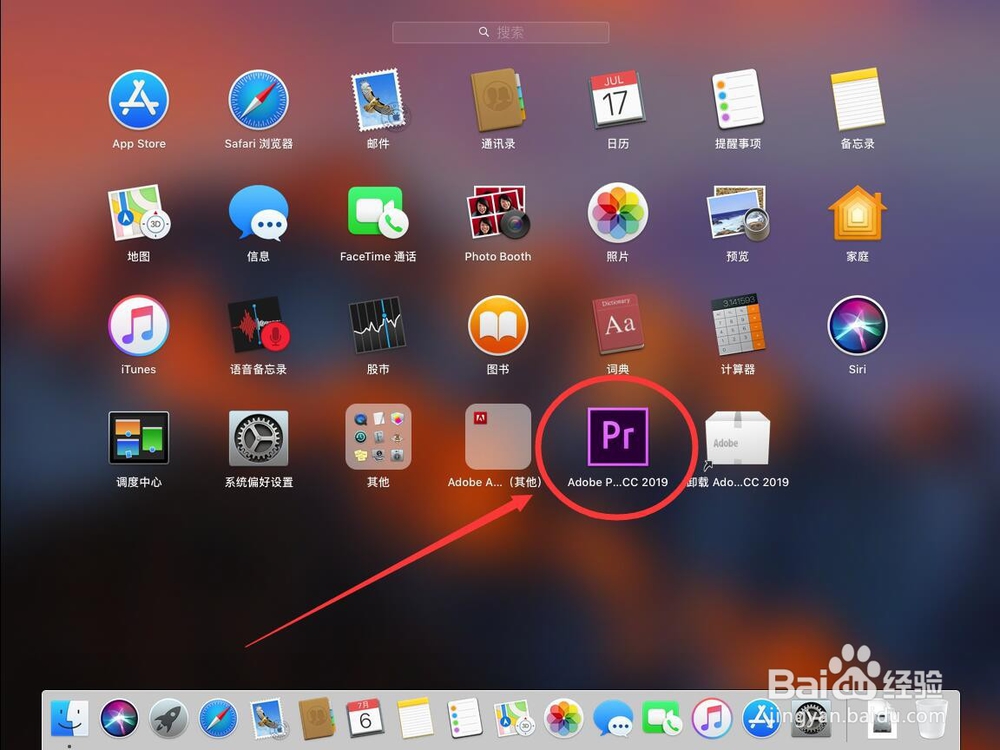
3、等待软件自动加载

4、打开Premiere后,点击苹果左上角苹果标志右侧的“Premiere Pro CC”
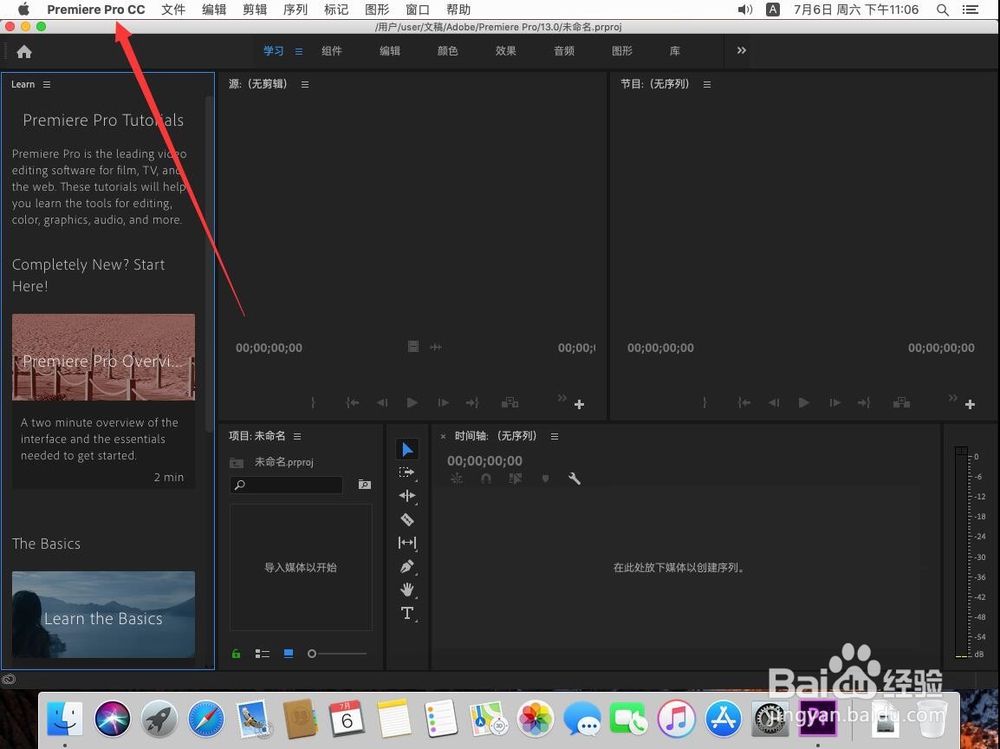
5、在打开的菜单中,选择“首选项”
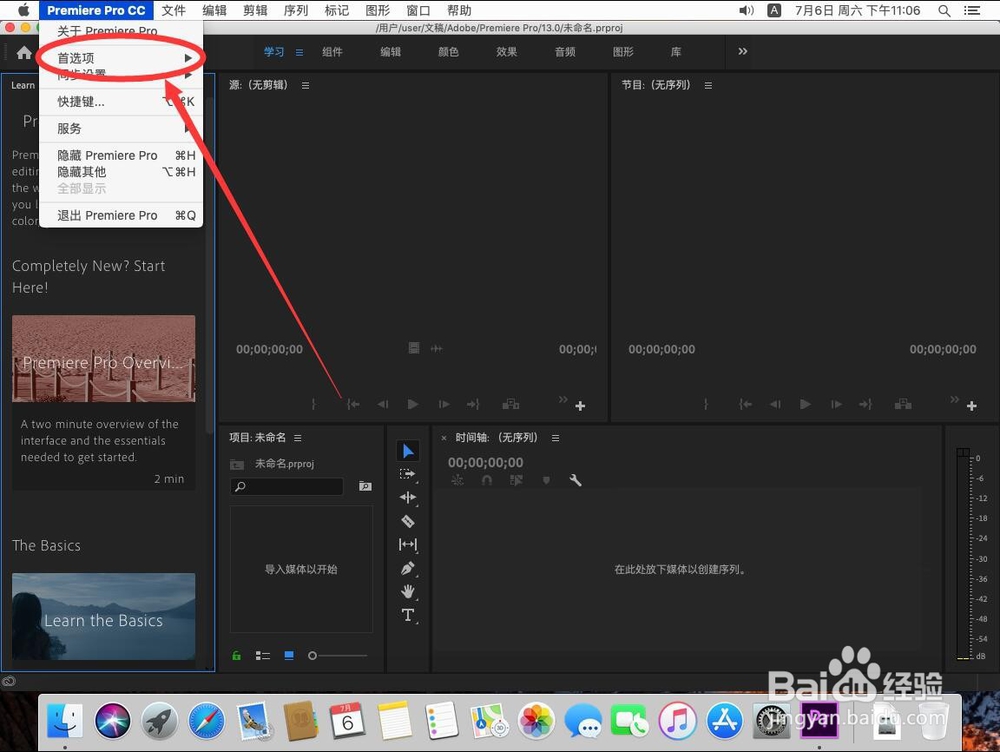
6、在打开的次级菜单中,选择“外观”

7、打开外观设置后,找到亮度一栏
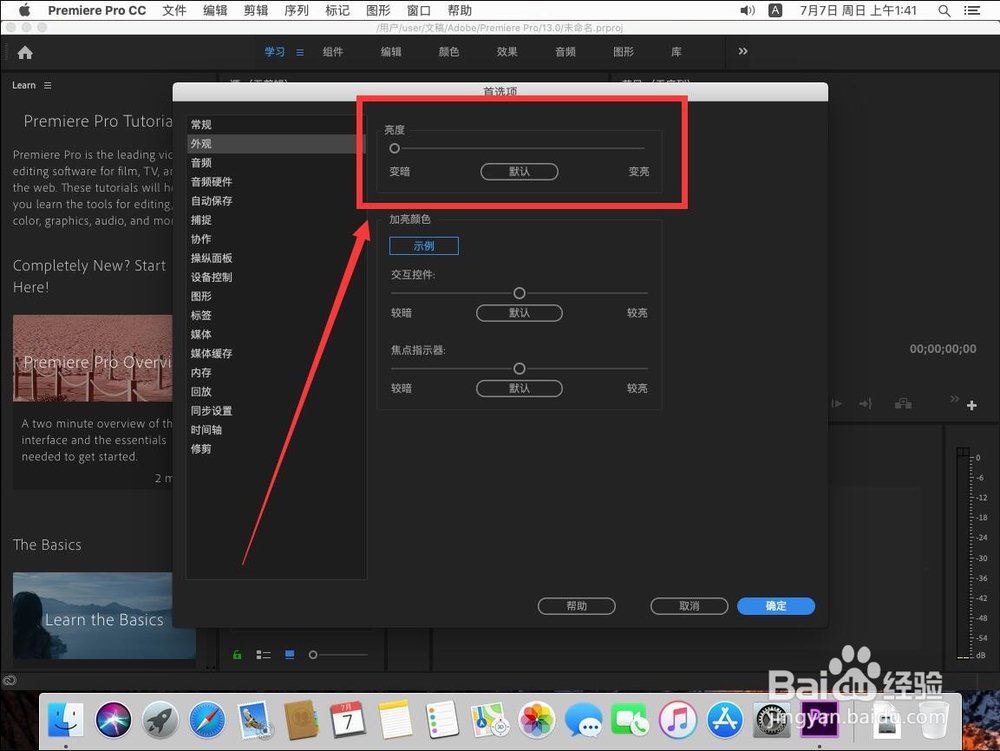
8、用鼠标拖动亮度滑块,调整软件界面的亮度

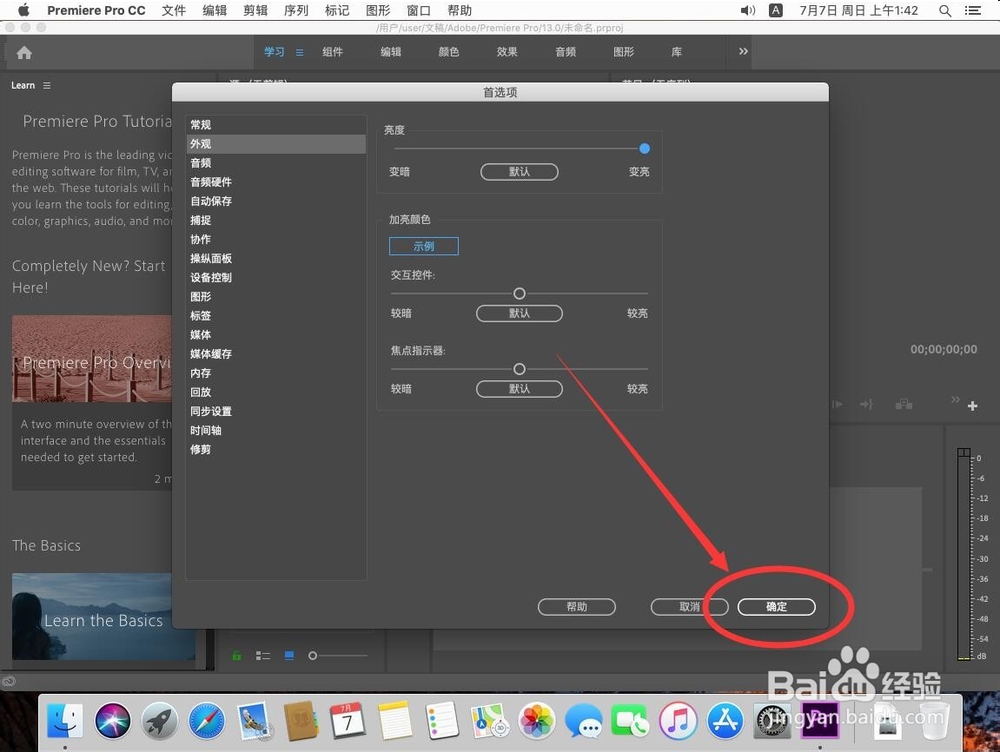
9、调整完成后,点击右下角的“确定”保存设置即可
时间:2026-04-25 10:02:27
1、首先点击Dock栏上的“Launchpad”打开
2、打开launchpad后,点击打开“Adobe Premiere Pro CC 2019”
3、等待软件自动加载
4、打开Premiere后,点击苹果左上角苹果标志右侧的“Premiere Pro CC”
5、在打开的菜单中,选择“首选项”
6、在打开的次级菜单中,选择“外观”
7、打开外观设置后,找到亮度一栏
8、用鼠标拖动亮度滑块,调整软件界面的亮度
9、调整完成后,点击右下角的“确定”保存设置即可
