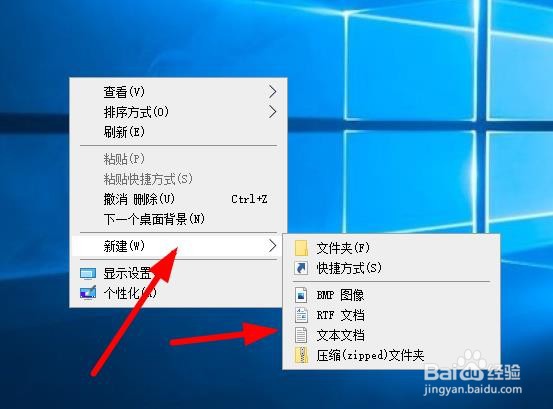
1、首先我们需要在桌面空白处 右击鼠标选择新建 文本文档
2、然后打开新建文本文档
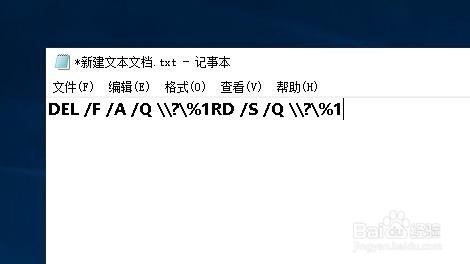
3、复制以下代码进去 DEL /F /A /Q \\?\%1RD /S /Q \\?\%1
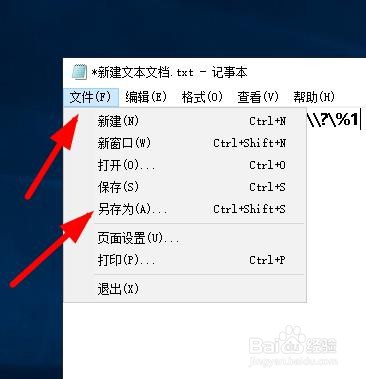
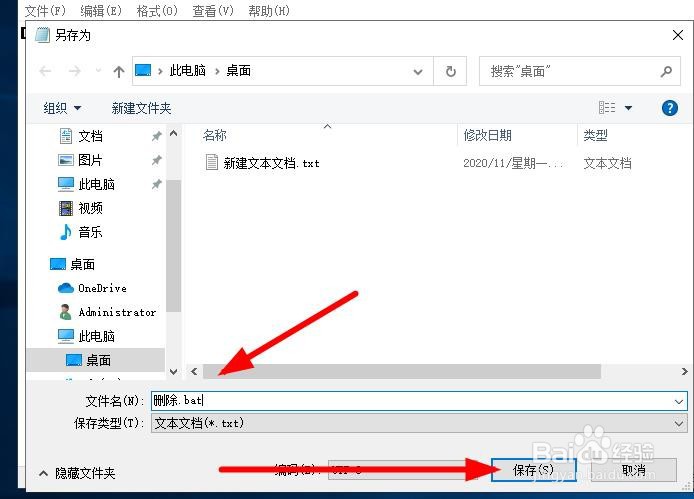
4、然后在点击 最上面的文件 选择另存为
5、这里选择在桌面
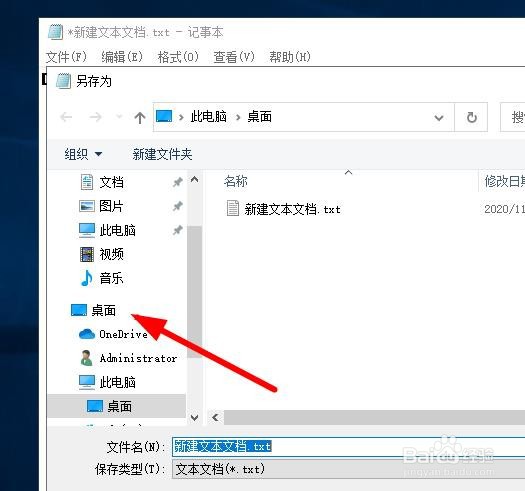
6、然后修改文件名称 删除.bat 然后再点击保存
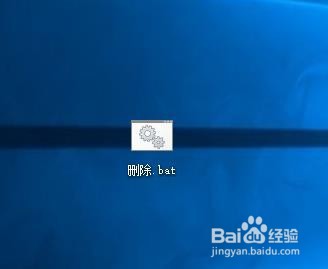
7、最后把你需要删除的文件 拖到刚才创建的bat文件上面就会自动删除了
时间:2026-04-22 20:14:54
1、首先我们需要在桌面空白处 右击鼠标选择新建 文本文档
2、然后打开新建文本文档
3、复制以下代码进去 DEL /F /A /Q \\?\%1RD /S /Q \\?\%1
4、然后在点击 最上面的文件 选择另存为
5、这里选择在桌面
6、然后修改文件名称 删除.bat 然后再点击保存
7、最后把你需要删除的文件 拖到刚才创建的bat文件上面就会自动删除了
